Séance 2 · chapitre 03 · 5 minutes de découverte
Vous partez boire un café ? Il existe un mode qui réduit la consommation d’énergie sans tout fermer.
On observe, on essaie, puis on recommence à son rythme.

Votre objectif
Comprendre ce qu’est la mise en veille et quand l’utiliser.
À quoi sert la veille ?
Quand l’ordinateur est en veille, il consomme généralement beaucoup moins d’énergie et peut reprendre rapidement. C’est utile pour une pause courte. Sur de nombreux portables, fermer le capot peut déclencher la veille, mais ce comportement dépend des réglages.
La veille ne remplace pas l’enregistrement
Une interruption de courant ou un problème d’alimentation peut interrompre le travail : enregistrez toujours un document important avant une pause. Ne supposez pas que toutes les applications sauvegardent automatiquement ce que vous avez écrit.
Comment mettre en veille ?
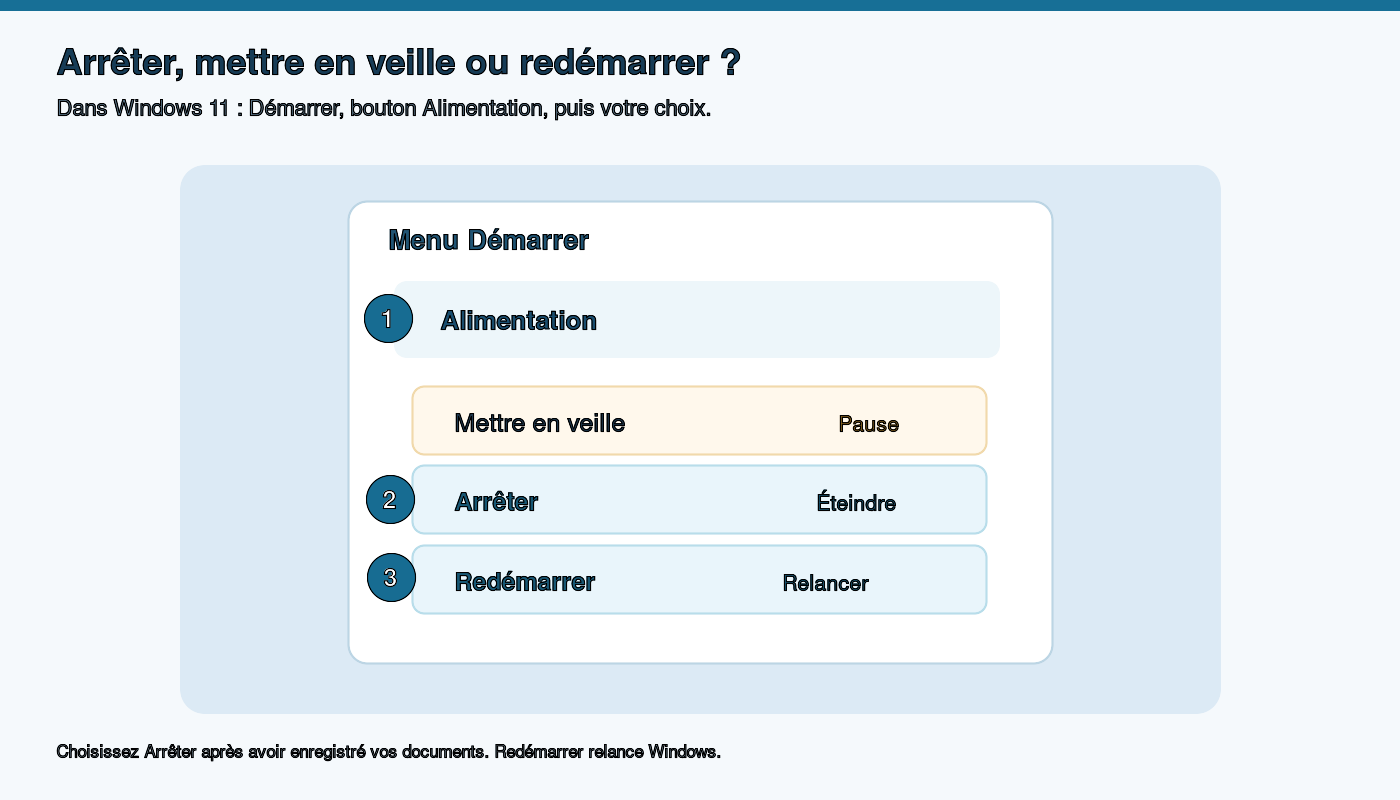
Sur Windows 11, ouvrez Démarrer, cliquez sur le bouton Alimentation, puis choisissez « Mettre en veille » si l’option est proposée. Sur certains appareils, le bouton ou le capot peut déclencher une action similaire.
À vous de jouer
- Repérez le bouton Démarrer.
- Ouvrez le menu Alimentation puis repérez « Mettre en veille ».
- Avec l’accord du formateur et après enregistrement, choisissez la veille sur un poste de démonstration.
- Réveillez-le doucement avec la touche appropriée puis revenez à votre session.
Le conseil du formateur
Pour une pause de quelques minutes, la veille est généralement adaptée. Pour terminer votre journée, préférez l’arrêt normal.
Les trois choses à retenir
- Veille = courte pause.
- Je sauvegarde avant une pause importante.
- La sortie de veille peut demander mon code.