Séance 2 · chapitre 02 · 5 minutes de découverte
Si vous quittez votre place quelques minutes, vous pouvez protéger votre session sans éteindre l’ordinateur.
On observe, on essaie, puis on recommence à son rythme.

Votre objectif
Comprendre ce que signifie verrouiller et savoir revenir à sa session.
Verrouiller n’est pas éteindre
Verrouiller masque votre espace de travail et demande à nouveau votre code pour y accéder. Les applications peuvent rester ouvertes en arrière-plan. C’est très pratique si vous vous levez pour faire une pause, surtout dans une salle partagée.
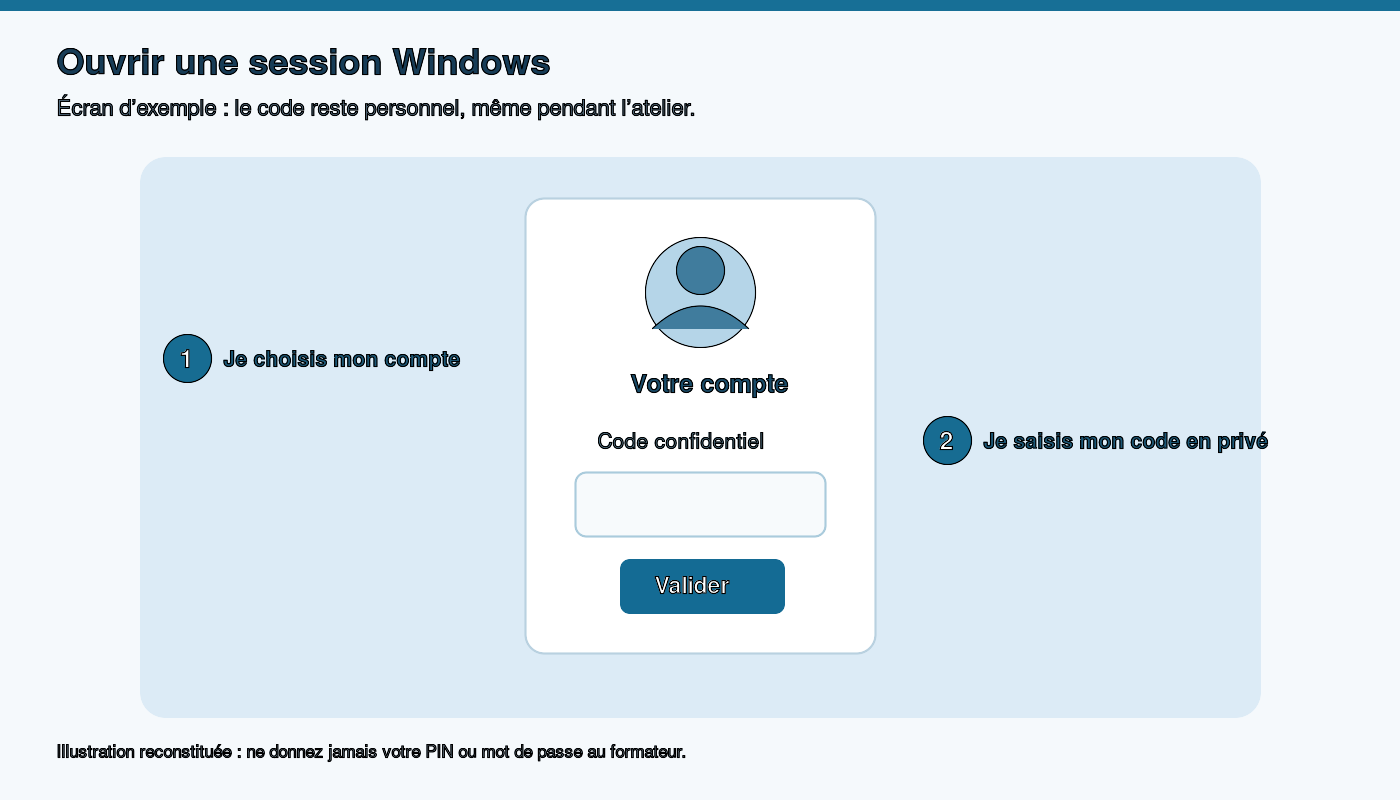
Le raccourci Windows + L
Sur un ordinateur Windows, maintenez la touche Windows, puis appuyez une fois sur L. Relâchez les touches : l’écran de verrouillage apparaît. Pour revenir, faites apparaître l’écran de connexion et identifiez-vous à nouveau.
Attention à l’ordinateur partagé
Sur un poste utilisé par plusieurs personnes, verrouiller peut suffire pour une courte pause. En fin de séance, il peut être nécessaire de se déconnecter selon les consignes du lieu. Ne quittez jamais un ordinateur partagé avec un compte personnel accessible et un document confidentiel à l’écran.
À vous de jouer
- Avec l’accord du formateur, vérifiez que votre session est bien ouverte.
- Appuyez simultanément sur la touche Windows et sur L.
- Observez l’écran de verrouillage.
- Déverrouillez avec votre méthode de connexion habituelle.
Attention
Si vous ne connaissez pas le code de la session, ne la verrouillez pas pendant un atelier sur un ordinateur prêté : demandez d’abord au formateur.
Les trois choses à retenir
- Verrouiller protège une session ouverte.
- Windows + L permet de verrouiller.
- Pour revenir, je me reconnecte avec mon code.