Séance 2 · chapitre 03 · 5 minutes de découverte
Parfois, un ordinateur réclame un redémarrage. Cela ne signifie pas qu’il est forcément en panne.
On observe, on essaie, puis on recommence à son rythme.

Votre objectif
Distinguer arrêter et redémarrer, et comprendre leur utilité.
Que signifie redémarrer ?
Redémarrer, c’est demander à Windows de fermer sa session de travail, d’éteindre puis de rallumer l’ordinateur automatiquement. Cela peut aider après certaines mises à jour ou résoudre quelques petits blocages. Ce n’est pas une solution magique à tous les problèmes.
Comment le faire sans perdre de document ?
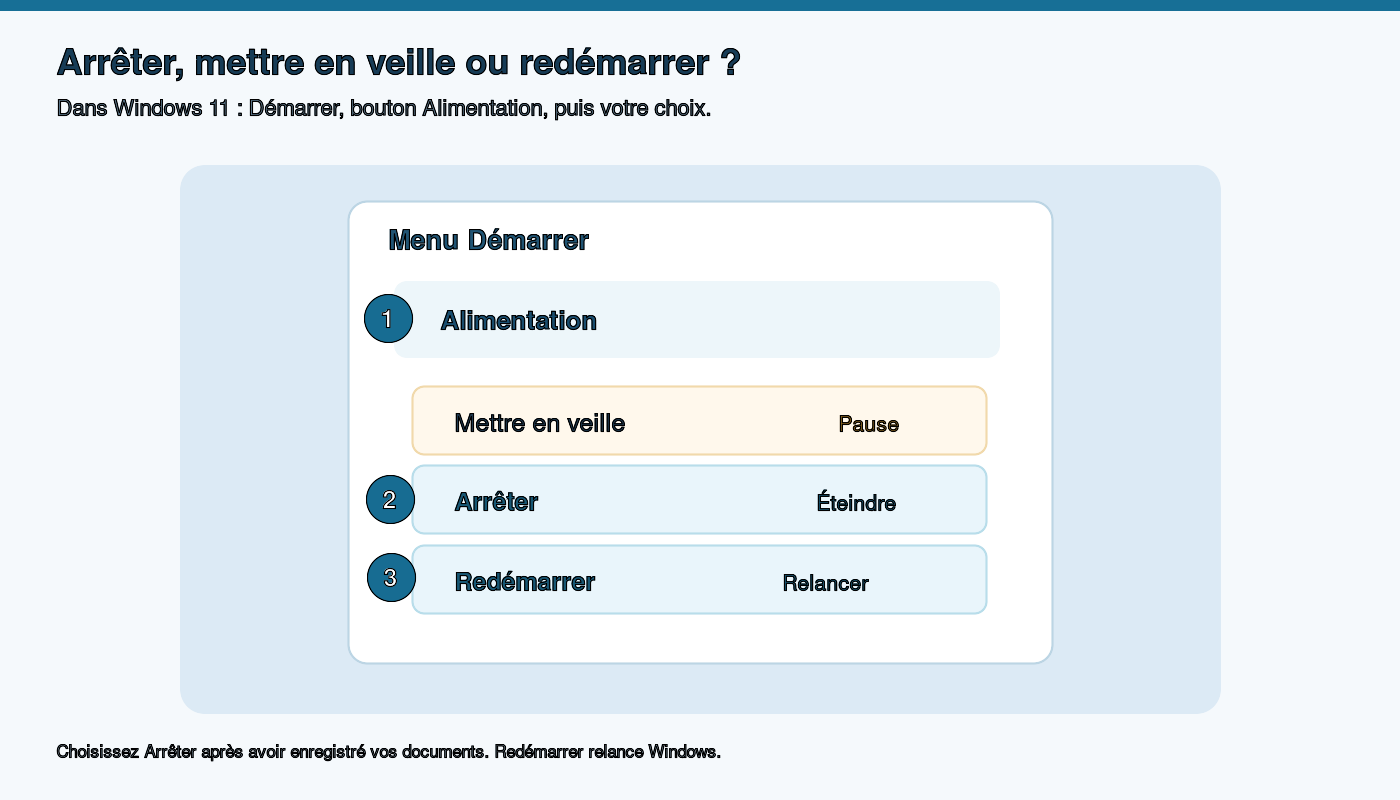
Commencez par enregistrer vos courriers ou notes. Ouvrez Démarrer, cliquez sur Alimentation puis sur Redémarrer. Attendez que l’écran de connexion réapparaisse, puis connectez-vous normalement. Le redémarrage peut être plus long si une mise à jour est en cours.
Et si je ne sais pas quelle option choisir ?
Pour une pause courte, la veille. Pour terminer la journée, l’arrêt. Après une mise à jour demandant un redémarrage ou lorsque le formateur vous y invite, le redémarrage. Si Windows affiche un message inhabituel, lisez-le au lieu de cliquer automatiquement.
À vous de jouer
- Montrez dans le menu Alimentation où se trouvent Arrêter et Redémarrer.
- Expliquez pourquoi il faut enregistrer son travail avant les deux actions.
- Sur un ordinateur de démonstration, effectuez un redémarrage avec le formateur.
- Attendez l’écran de connexion avant de reprendre.
Le conseil du formateur
Les mots « Arrêter » et « Redémarrer » ont des conséquences différentes : prenez une seconde pour lire le bouton choisi.
Les trois choses à retenir
- Redémarrer relance Windows.
- J’enregistre avant de redémarrer.
- Je laisse l’opération se terminer.