Séance 2 · chapitre 05 · 5 minutes de découverte
L’Explorateur est comme une porte d’entrée vers vos dossiers et les fichiers conservés sur votre ordinateur.
Une petite manipulation à la fois, sur votre ordinateur ou sur un poste de démonstration.

Votre objectif
Ouvrir l’Explorateur de fichiers et reconnaître sa fenêtre.
L’Explorateur : votre outil de rangement
Sous Windows, l’Explorateur de fichiers permet de voir, ouvrir et organiser vos documents. Ce n’est pas un moteur de recherche Internet. Il affiche principalement des fichiers et dossiers présents sur l’ordinateur, sur des périphériques ou dans certains espaces cloud connectés.
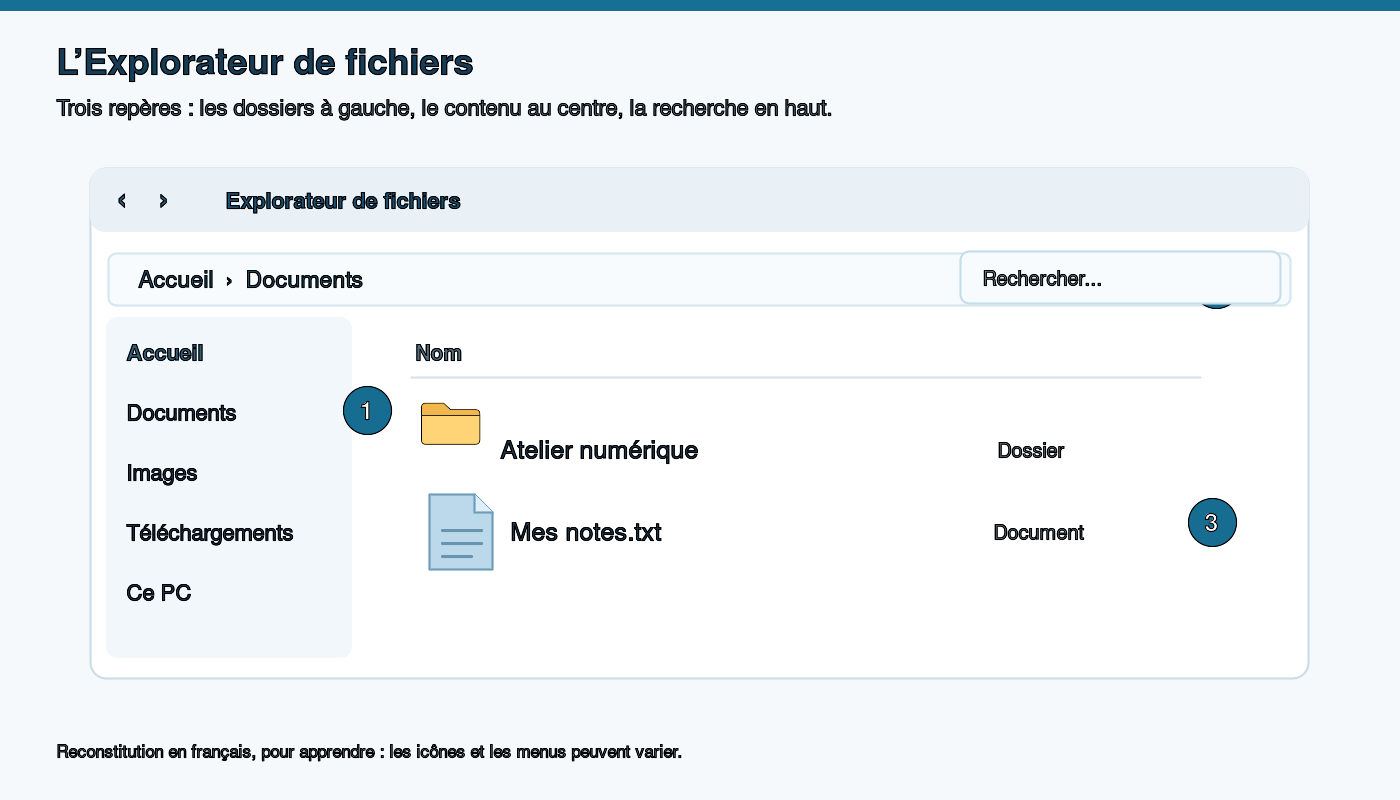
La méthode la plus facile
Dans la barre des tâches, repérez l’icône représentant un dossier jaune. Cliquez dessus pour ouvrir l’Explorateur. Si vous ne voyez pas cette icône, ouvrez Démarrer, recherchez « Explorateur de fichiers », puis cliquez sur le résultat.
Une autre méthode : Windows + E
Si vous êtes plus à l’aise avec le clavier, maintenez la touche Windows et appuyez une fois sur E. L’Explorateur s’ouvre. Ce raccourci est pratique, mais il n’est pas indispensable pour réussir la séance.
À vous de jouer
- Repérez le dossier jaune dans la barre des tâches.
- Cliquez dessus pour ouvrir l’Explorateur.
- Fermez l’Explorateur avec la croix.
- Rouvrez-le en utilisant la recherche Démarrer ou Windows + E.
Le conseil du formateur
Vous pouvez ouvrir et fermer l’Explorateur sans toucher à vos fichiers. Pour le moment, nous observons uniquement.
Les trois choses à retenir
- L’Explorateur ouvre mes dossiers.
- Je cherche l’icône de dossier jaune.
- Windows + E est un raccourci possible.