Séance 2 · chapitre 05 · 7 minutes de découverte
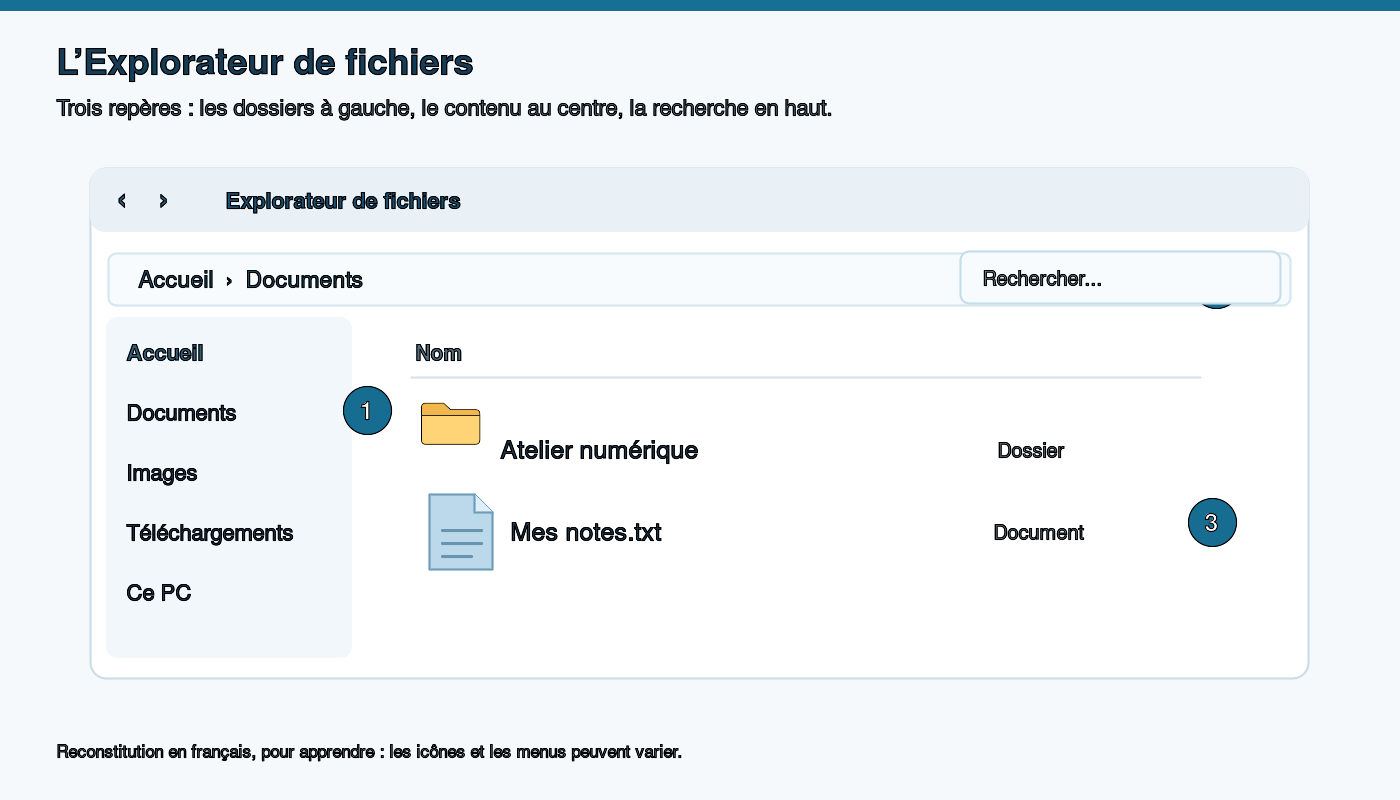
Une fois la fenêtre ouverte, trois zones importantes vous aideront à savoir où vous êtes.
Une petite manipulation à la fois, sur votre ordinateur ou sur un poste de démonstration.
Votre objectif
Repérer le panneau de gauche, le contenu central et le chemin d’accès.
À gauche : les endroits importants
Une colonne appelée volet de navigation peut afficher Accueil, Documents, Images, Téléchargements, Ce PC et parfois OneDrive. Cliquez sur Documents : le contenu central change pour montrer ce qui s’y trouve. Les rubriques exactes dépendent de votre appareil.
Au centre : le contenu du dossier choisi
La zone principale présente des fichiers et des dossiers. Vous pouvez les voir sous forme de grandes icônes ou de liste. En général, un double-clic sur un dossier l’ouvre. Nous n’allons pas encore déplacer ni supprimer les éléments affichés.
En haut : le chemin pour savoir où l’on est
Au-dessus du contenu, une barre peut indiquer un chemin comme Ce PC › Documents › Atelier numérique. On l’appelle le « chemin d’accès ». Imaginez une adresse : elle vous indique dans quel tiroir puis dans quelle chemise vous vous trouvez.
À droite en haut : une recherche
Une zone avec une loupe permet de chercher des fichiers. Sa recherche dépend de l’emplacement actuel. Nous apprendrons plus loin à taper un mot du nom d’un document pour le retrouver.
À vous de jouer
- Ouvrez l’Explorateur et regardez le schéma.
- Montrez le panneau de gauche puis la grande zone centrale.
- Cliquez sur Documents et observez le contenu.
- Lisez à voix haute le nom du dossier ouvert en haut de la fenêtre.
Le conseil du formateur
Si votre affichage présente de petites icônes alors que le schéma en montre de grandes, ce n’est pas un problème : les mêmes dossiers peuvent être affichés différemment.
Les trois choses à retenir
- À gauche = les emplacements.
- Au centre = les fichiers du dossier.
- En haut = le chemin et la recherche.