Séance 2 · chapitre 09 · 7 minutes de découverte
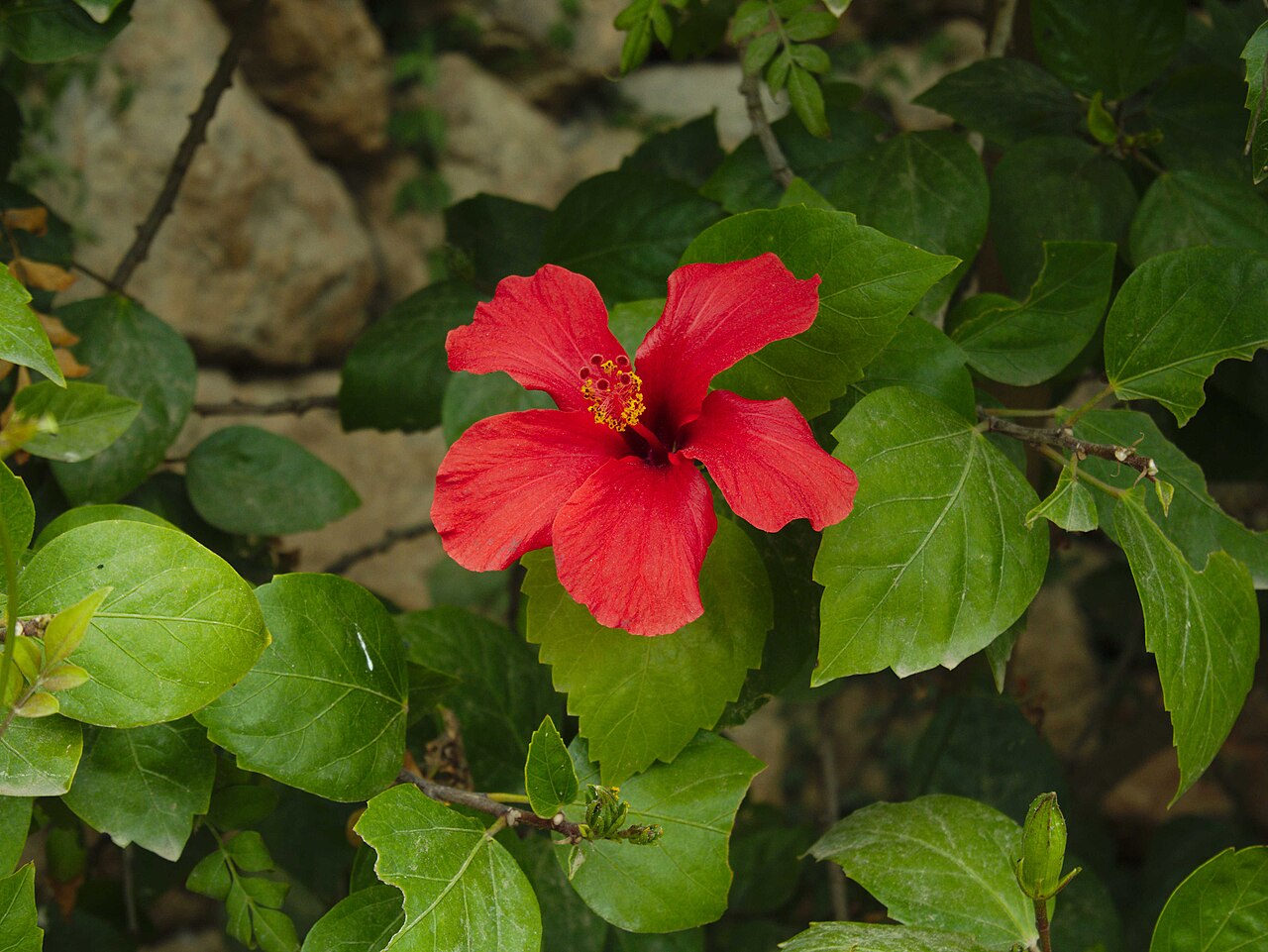
Une fleur sert de photo d’exercice : vous pouvez l’enregistrer puis la retrouver dans Téléchargements.
Vous pouvez revenir sur cette page et recommencer les gestes à votre rythme.

Votre objectif
Télécharger un fichier connu et vérifier où il a été enregistré.
Une photo prévue pour l’entraînement
En dessous de cette explication, un bouton vous permet de télécharger une photo de fleur librement réutilisable. Elle sert uniquement à vos exercices. Vous saurez d’où elle vient, ce qui évite d’utiliser une image inconnue reçue par e-mail.
Retrouver le fichier
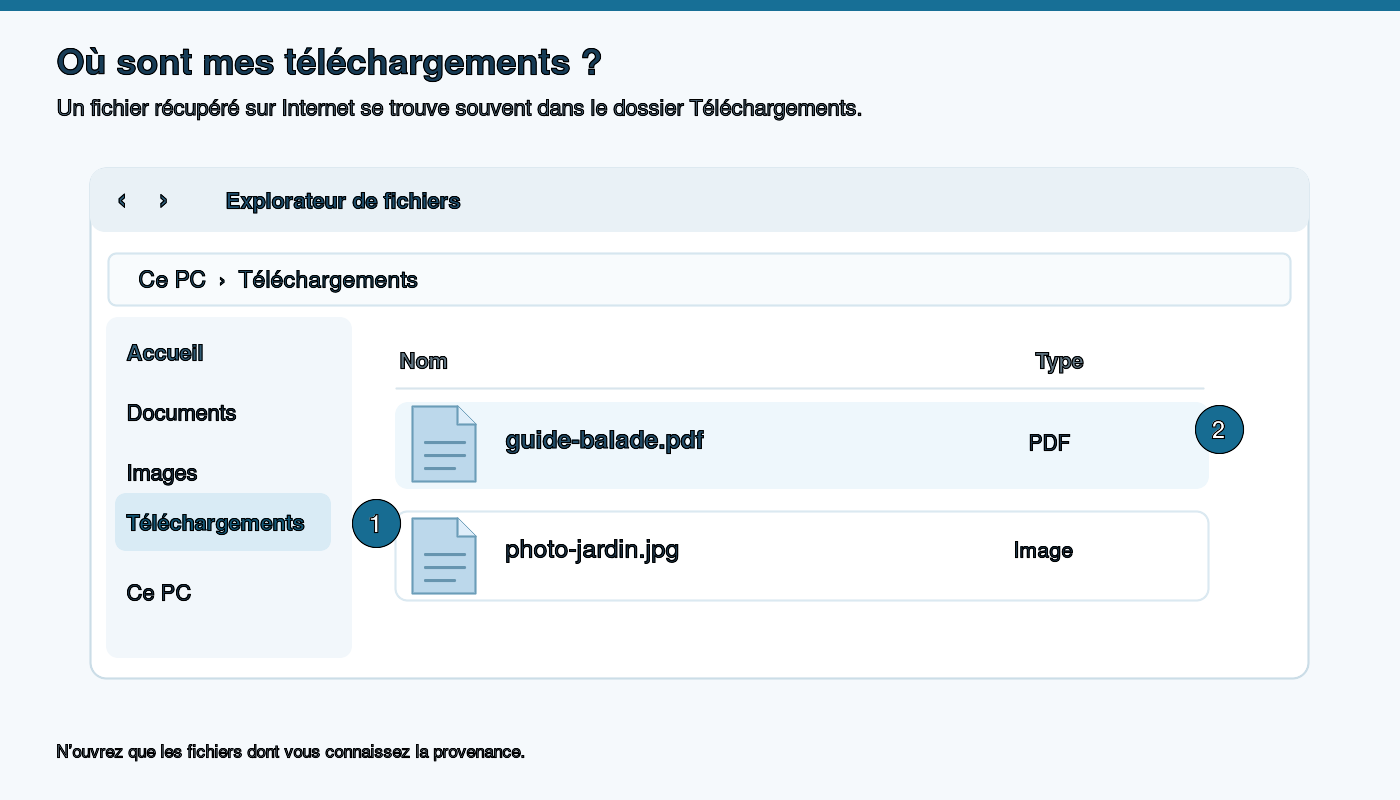
Après le téléchargement, ouvrez l’Explorateur puis Téléchargements. Cherchez « jmformation2-photo-fleur-exercice.jpg » ou un nom proche. La présence du fichier dans ce dossier confirme que le téléchargement s’est bien terminé. Dans certains navigateurs, un emplacement peut être demandé.
Ouvrir et observer
Si le fichier est bien celui de l’atelier, double-cliquez pour afficher la photo. Vérifiez qu’il s’agit d’une fleur rouge, puis refermez la fenêtre. La séance suivante expliquera notamment comment déplacer un fichier dans un autre dossier.
À vous de jouer
- Je clique sur le bouton « Télécharger la photo d’exercice ».
- J’ouvre l’Explorateur puis Téléchargements.
- Je cherche le nom de la photo.
- J’ouvre la photo et je vérifie ce qu’elle montre.
- Je ferme la photo sans la supprimer.
Le conseil du formateur
Si vous voyez la photo s’ouvrir dans votre navigateur au lieu d’être téléchargée, demandez au formateur comment l’enregistrer. La méthode dépend du navigateur.
Les trois choses à retenir
- Je sais pourquoi je télécharge ce fichier.
- Je sais où le chercher.
- Je peux l’ouvrir sans toucher aux autres fichiers.