Séance 5 · Chapitre 07 · 8 minutes de découverte
Nous allons créer un rendez-vous fictif pour apprendre à choisir le bon jour et la bonne heure.
Vous pouvez revenir sur cette leçon et refaire les gestes à votre rythme.

Votre objectif
Créer un événement simple sans inviter de personnes ni utiliser des informations privées.
Préparer le rendez-vous fictif
Imaginons un atelier informatique prévu le 12 novembre 2026, de 14 h à 16 h. Nous utilisons cette date uniquement comme exemple pédagogique : ce n’est pas l’horaire réel d’une prochaine séance. Votre événement d’essai portera le titre « Atelier informatique — exercice ». Vous pourrez le supprimer après la formation.
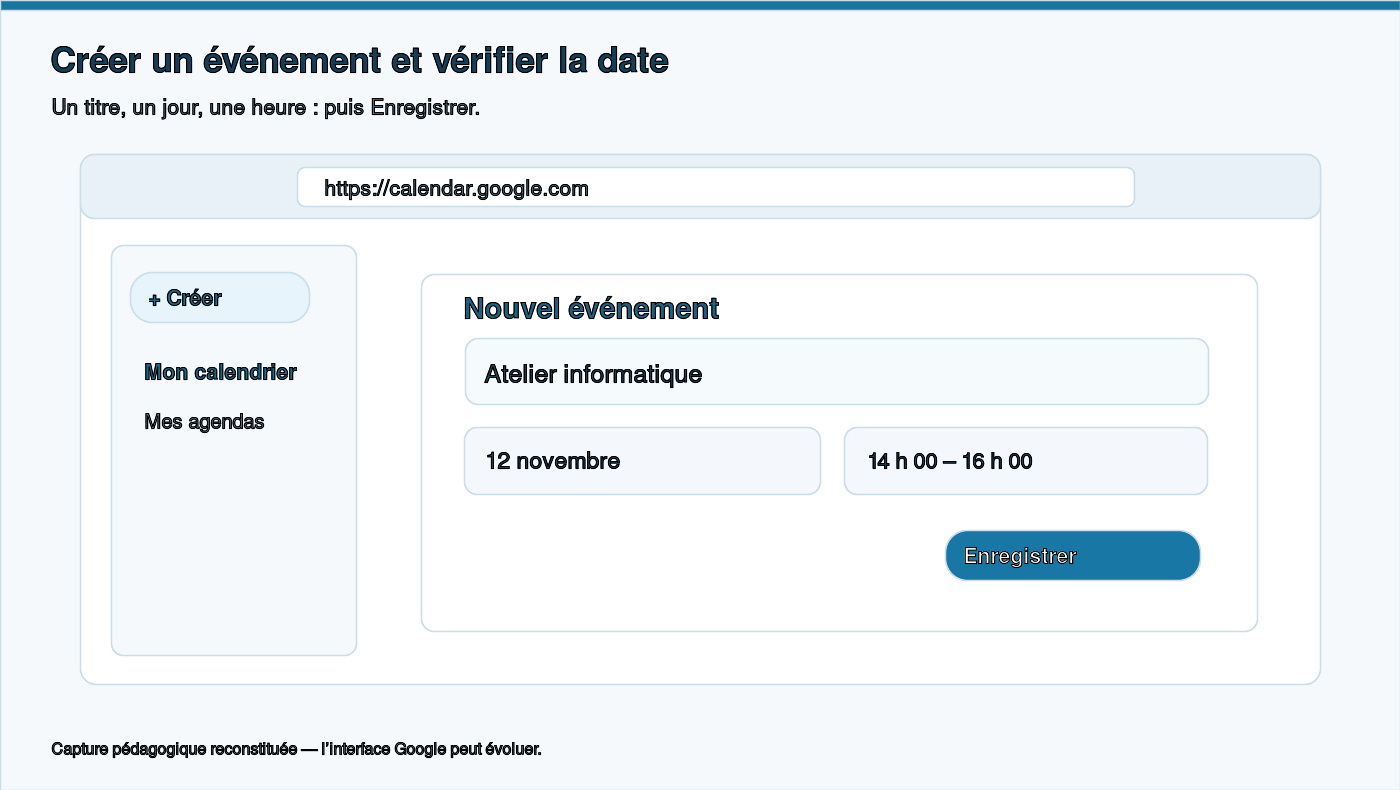
Créer depuis un créneau ou le bouton Créer
Dans Google Agenda, vous pouvez cliquer sur un jour ou un créneau libre, ou choisir Créer → Événement. Saisissez le titre, choisissez la date de début, l’heure de début et l’heure de fin. Vérifiez qu’il s’agit bien du bon jour et qu’aucune option « Toute la journée » n’a été cochée par erreur.
Vérifier les détails avant d’enregistrer
Regardez la date, l’heure et le fuseau horaire si cette information apparaît. Ne saisissez pas d’adresse personnelle ni de coordonnées d’un participant pendant l’exercice. Cliquez sur Enregistrer. Le rendez-vous devrait apparaître à l’endroit choisi dans votre agenda. Si une autre couleur ou un autre type d’événement apparaît, vérifiez quel agenda a été utilisé.
Confirmer ce qui a été enregistré
Cliquez sur l’événement créé. Vous devez retrouver son titre et l’horaire 14 h–16 h dans l’exemple. Ce contrôle est aussi important que la création : une faute dans la date est plus facile à corriger immédiatement que le jour du vrai rendez-vous.
À vous de jouer
- J’ouvre mon agenda dans le bon compte.
- Je clique Créer puis Événement.
- Je saisis « Atelier informatique — exercice ».
- Je sélectionne le 12 novembre 2026, de 14 h à 16 h, uniquement pour l’exercice.
- Je vérifie la date et j’enregistre.
- Je rouvre l’événement pour relire ses informations.
Attention
Les dates et horaires de cette leçon sont fictifs : ne les utilisez pas comme calendrier de la formation CARSAT.
Les trois choses à retenir
- Créer permet d’ajouter un événement.
- Je vérifie le jour et les heures.
- Je rouvre l’événement pour le contrôler.
Pour aller plus loin : aide officielle Google.