Séance 5 · Chapitre 04 · 8 minutes de découverte
Pour retrouver un document sur plusieurs appareils, il faut d’abord l’envoyer dans votre espace Drive.
Vous pouvez revenir sur cette leçon et refaire les gestes à votre rythme.

Votre objectif
Importer un petit fichier de démonstration et vérifier que l’importation est terminée.
Préparer un document sans information privée
Sur votre ordinateur, ouvrez Bloc-notes. Écrivez trois lignes fictives : « Invitation au café », « Samedi à 15 heures » et « Salle du village ». Enregistrez ce fichier sous le nom « invitation-atelier.txt » dans Documents → Atelier numérique. Vous pouvez le retrouver dans l’Explorateur. Ce sera notre document d’essai ; n’utilisez pas un vrai courrier administratif.
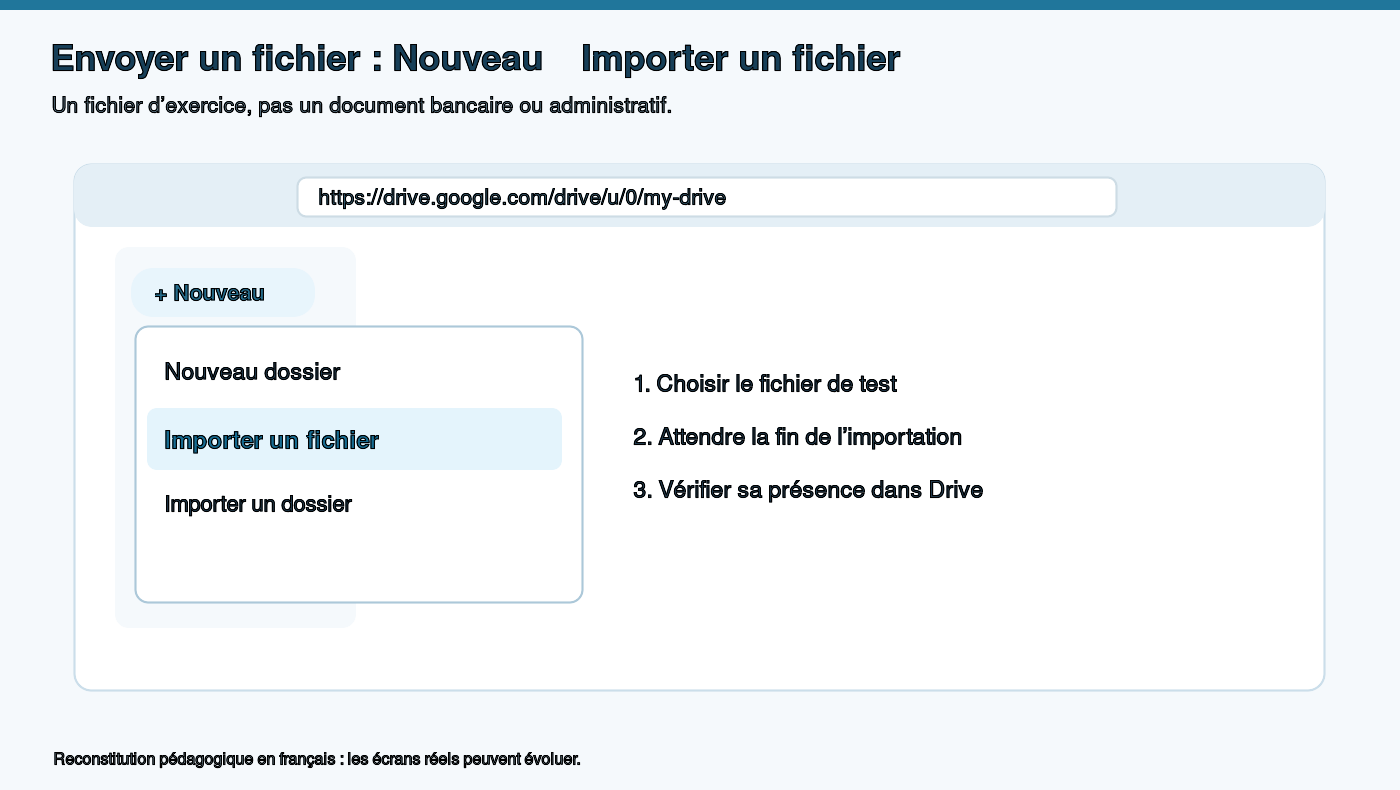
Ouvrir le bon dossier dans Drive
Dans le navigateur, connectez-vous à drive.google.com et ouvrez « Mon Drive », puis le dossier « Atelier cloud ». Regardez son nom en haut de la page pour éviter d’envoyer votre fichier dans un autre endroit. Si vous ne retrouvez pas le dossier, utilisez la recherche Drive avant de continuer.
Utiliser Nouveau → Importer un fichier
Dans Drive, cliquez sur Nouveau, puis sur Importer un fichier. Une fenêtre de votre ordinateur s’ouvre. Parcourez Documents → Atelier numérique, sélectionnez « invitation-atelier.txt » puis choisissez Ouvrir. Attendez le message ou l’indication de fin d’importation. Un fichier avec une autre extension peut également être envoyé dans Drive.
Vérifier le résultat et conserver l’original
Vous devez désormais voir « invitation-atelier.txt » dans le dossier Atelier cloud. Retournez dans l’Explorateur Windows : le fichier original doit normalement encore s’y trouver. Importer crée une version en ligne, cela ne signifie pas que vous avez déplacé le seul exemplaire local. Si le fichier n’apparaît pas immédiatement, vérifiez que l’importation est terminée, puis actualisez l’affichage si nécessaire.
À vous de jouer
- Je crée « invitation-atelier.txt » sur l’ordinateur avec trois lignes fictives.
- J’ouvre Mon Drive → Atelier cloud.
- Je clique Nouveau → Importer un fichier.
- Je sélectionne le document dans Documents → Atelier numérique.
- J’attends la fin de l’envoi, puis je vois le fichier dans Drive.
- Je vérifie que l’original est toujours dans l’Explorateur.
Attention
N’importez pas une pièce d’identité, un relevé bancaire ou un document de santé pendant cet atelier. Nous utilisons uniquement un fichier de démonstration.
Les trois choses à retenir
- Importer envoie un fichier local vers Drive.
- Je vérifie le dossier de destination.
- Le document original local reste généralement présent.
Pour aller plus loin : aide officielle Google.