Séance 5 · Chapitre 09 · 7 minutes de découverte
Une visioconférence peut avoir un petit problème technique. Quelques vérifications suffisent souvent à comprendre.
Vous pouvez revenir sur cette leçon et refaire les gestes à votre rythme.
Votre objectif
Diagnostiquer les problèmes courants sans modifier des réglages inconnus.
Je n’entends personne
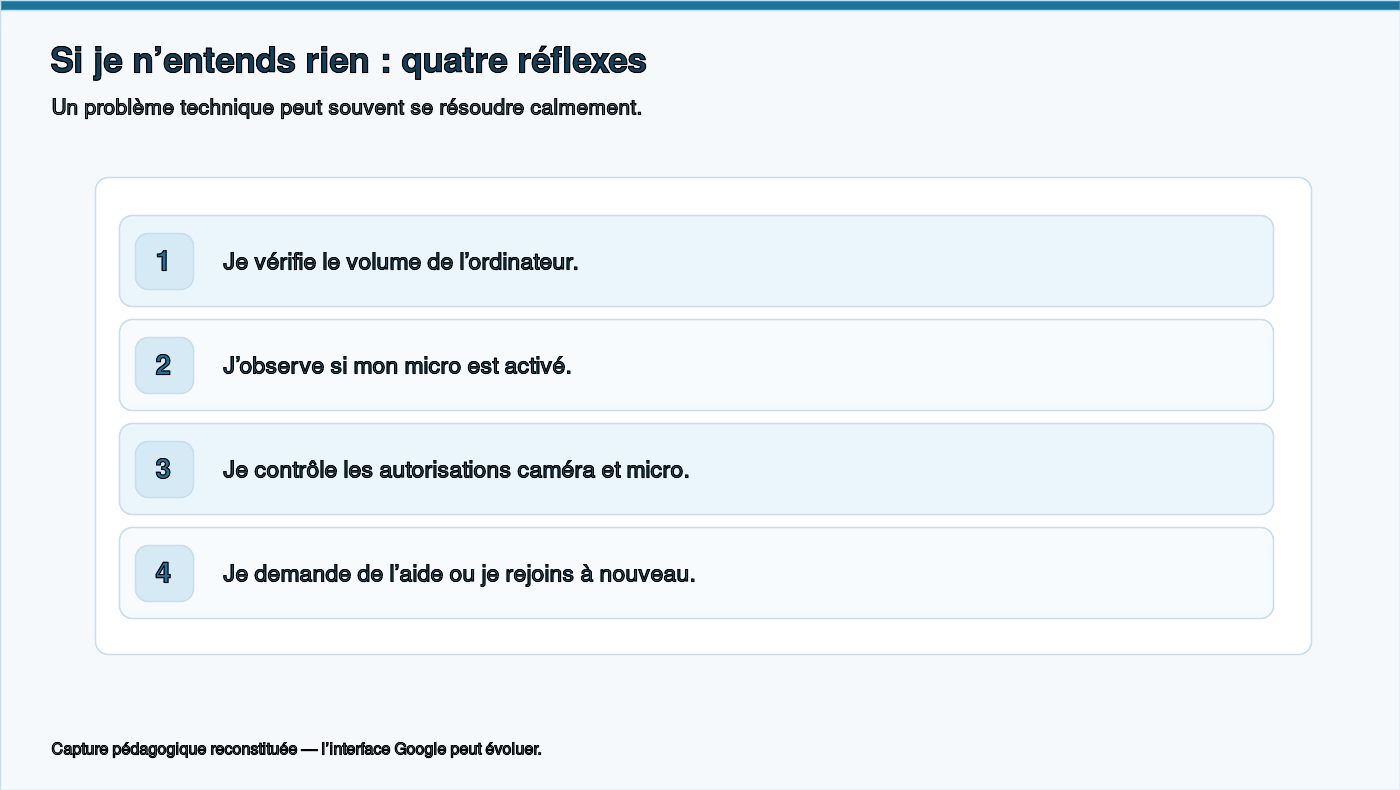
Regardez le volume de l’ordinateur et vérifiez que le son ne sort pas vers un casque ou un autre appareil. Si la page Meet affiche le nom d’une sortie audio, vérifiez qu’elle correspond à vos haut-parleurs. Demandez à un participant si les autres entendent bien l’organisateur, pour savoir si le problème vient uniquement de votre poste.
Les autres ne m’entendent pas
Vérifiez si l’icône du micro est barrée dans Meet. Vérifiez aussi si votre casque ou microphone possède un interrupteur physique. Quand vous l’avez réactivé, essayez une phrase courte : « Est-ce que vous m’entendez ? ». Ne répétez pas de longs messages tant que personne n’a confirmé.
Je ne vois pas mon image
Vérifiez le bouton caméra et les autorisations du navigateur pour le site Meet. Si l’appareil demande l’accès au micro ou à la caméra, lisez bien le nom du site. Vous pouvez généralement modifier ces autorisations dans les réglages du navigateur. Sur certains ordinateurs, un cache physique peut aussi masquer la webcam.
La réunion se coupe ou ralentit
Une mauvaise connexion Internet peut provoquer un son haché ou une image figée. Fermez les programmes inutiles et essayez, si possible, de vous rapprocher du Wi-Fi ou d’utiliser une connexion plus stable. Si vous devez revenir dans la réunion, réutilisez le lien d’origine du formateur. Ne transmettez pas ce lien à des inconnus.
À vous de jouer
- Je vérifie le niveau du volume.
- J’observe si l’icône micro est coupée.
- Je vérifie si la caméra est autorisée dans le navigateur.
- Je demande à l’organisateur si les autres participants entendent correctement.
- Si nécessaire, je quitte puis rejoins la réunion de démonstration avec l’aide du formateur.
Attention
N’autorisez jamais une page inconnue à utiliser votre micro ou votre caméra. Vérifiez l’adresse meet.google.com avant d’accepter.
Les trois choses à retenir
- Pas de son : vérifier le volume et le bon appareil.
- Pas de voix : vérifier le micro.
- Pas d’image : vérifier la caméra et ses autorisations.