Séance 5 · Chapitre 03 · 7 minutes de découverte
Mon Drive ressemble à une armoire de rangement. Repérons les commandes avant d’ajouter quoi que ce soit.
Vous pouvez revenir sur cette leçon et refaire les gestes à votre rythme.

Votre objectif
Reconnaître Nouveau, Mon Drive, Partagés avec moi et la recherche.
Le point de départ : Mon Drive
Ouvrez drive.google.com dans un navigateur. Une fois connecté, la rubrique « Mon Drive » présente les fichiers et dossiers de votre espace. Vous pouvez voir une liste, des icônes, un classement ou des dossiers. Le contenu dépend de votre compte : il est normal que votre écran soit différent de celui du voisin.
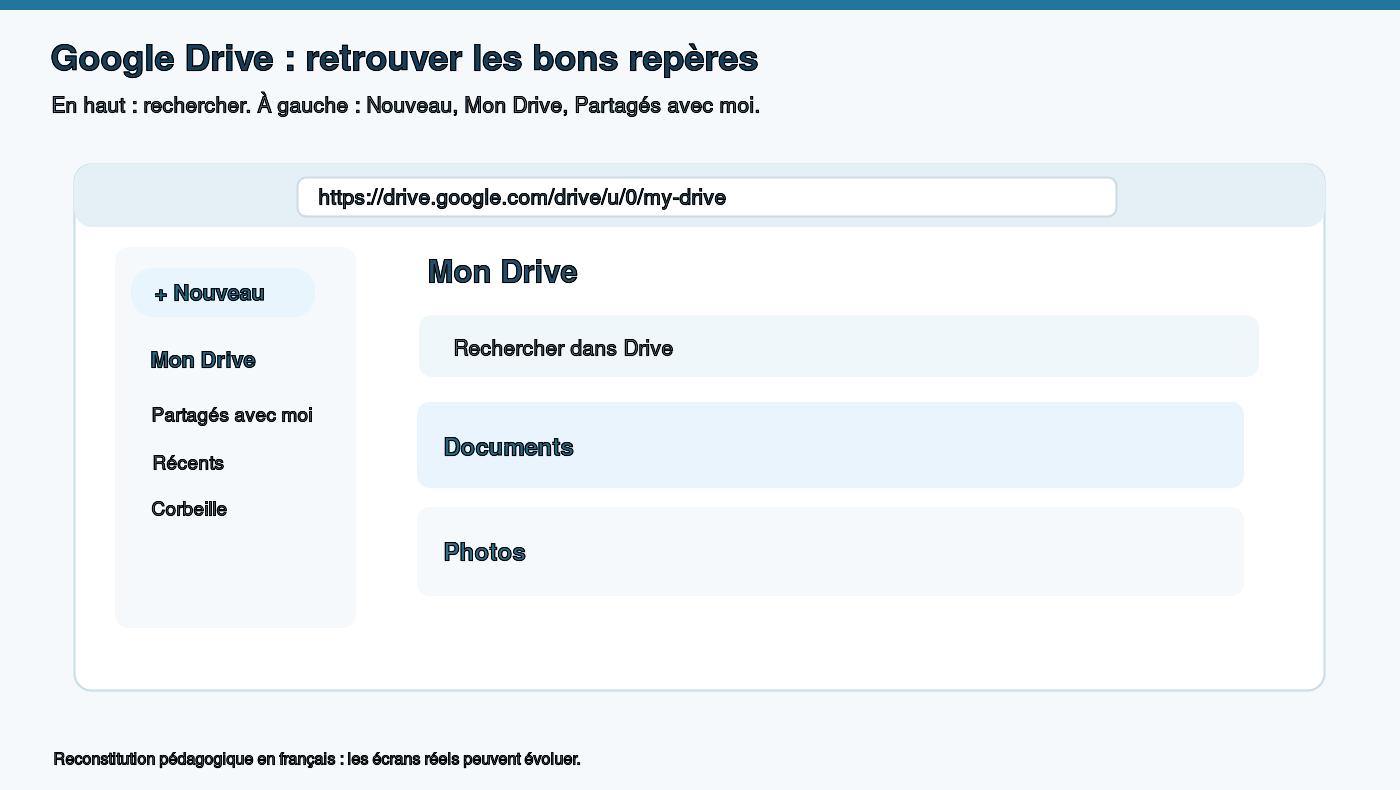
La colonne de gauche, notre plan de rangement
Vous y trouverez souvent le bouton « Nouveau », la rubrique « Mon Drive », les fichiers « Partagés avec moi », les éléments récents et la Corbeille. Le mot « Partagés avec moi » ne signifie pas que vous êtes propriétaire des documents : cela désigne souvent des fichiers auxquels quelqu’un vous a donné accès.
En haut : la recherche intégrée à Drive
Au-dessus de la liste se trouve généralement une zone pour rechercher des fichiers dans votre Drive. Ce n’est pas le moteur qui cherche sur tout Internet. Si vous cherchez « invitation » ici, vous ne verrez que des résultats disponibles pour votre compte, dans la limite des droits accordés.
Observer avant de cliquer
Quand vous sélectionnez un fichier, de nouvelles commandes peuvent apparaître. Évitez de choisir Supprimer ou Partager tant que vous ne connaissez pas leur rôle. Pour débuter, lisez les noms des boutons et ouvrez seulement des dossiers d’exercice.
À vous de jouer
- Saisissez drive.google.com dans votre navigateur.
- Repérez Mon Drive et la commande Nouveau.
- Montrez la zone de recherche.
- Cliquez sur Mon Drive, puis revenez au dossier précédent si nécessaire.
- Expliquez la différence entre Mon Drive et Partagés avec moi.
Le conseil du formateur
Le bouton Nouveau sert à créer ou importer ; la recherche sert à retrouver quelque chose qui existe déjà.
Les trois choses à retenir
- Mon Drive est mon espace de rangement.
- Nouveau sert à créer ou importer.
- Partagés avec moi n’est pas nécessairement à moi.
Pour aller plus loin : aide officielle Google.