Séance 5 · Chapitre 05 · 8 minutes de découverte
Vous souhaitez montrer votre invitation à un proche ? Le plus sûr est souvent de choisir précisément son adresse e-mail.
Vous pouvez revenir sur cette leçon et refaire les gestes à votre rythme.
Votre objectif
Comprendre le partage nominatif et garder le réglage d’accès limité.
Partager ne veut pas dire publier sur Internet
Un document dans Drive peut rester privé. Lorsque vous voulez le montrer à quelqu’un, vous pouvez l’inviter en utilisant son adresse e-mail. Le réglage « Accès limité » signifie que seules les personnes autorisées ont accès au document. Un lien transmis à une personne non autorisée ne suffit normalement pas à lui ouvrir le fichier.
Ouvrir le menu Partager
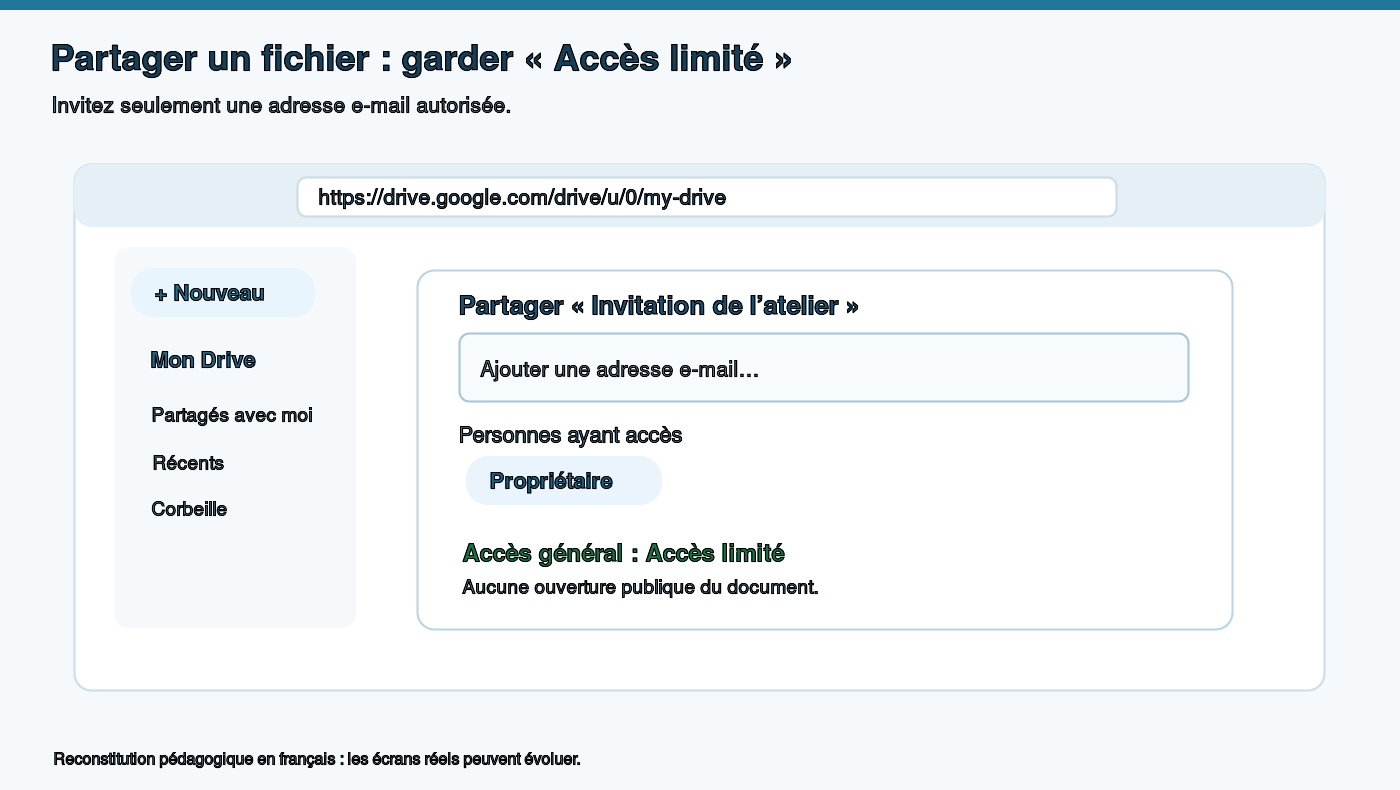
Sélectionnez le fichier d’exercice « invitation-atelier.txt » puis choisissez Partager. Une fenêtre montre les personnes ayant déjà accès, souvent le propriétaire, et une zone permettant de saisir une adresse e-mail. Lisez attentivement le réglage « Accès général ». Pour les exercices, conservez Accès limité.
Inviter uniquement avec l’accord de la personne
Si le formateur a créé des comptes de test, vous pouvez saisir l’adresse du compte d’exercice désigné. Choisissez « Lecteur » pour que le destinataire puisse consulter le contenu sans le modifier. Vérifiez l’adresse avant de confirmer, car une petite faute peut inviter la mauvaise personne.
Ne pas envoyer de vrai document pendant l’entraînement
Nous pouvons aussi nous contenter d’observer la fenêtre, sans cliquer sur Envoyer. C’est suffisant pour comprendre le mécanisme. Les photos familiales et les documents administratifs méritent davantage de réflexion avant d’être mis en ligne ou partagés.
À vous de jouer
- Je sélectionne le fichier d’exercice dans Atelier cloud.
- J’ouvre Partager et je lis « Accès général ».
- Je vérifie que le réglage est « Accès limité ».
- Je repère la zone d’adresse e-mail et le choix Lecteur.
- Si un compte de test est prévu, j’effectue un partage de démonstration.
- Je referme la fenêtre sans partager avec un inconnu.
Attention
Une adresse mal saisie peut donner accès au mauvais destinataire. Vérifiez-la caractère par caractère avant de confirmer.
Les trois choses à retenir
- Le partage peut rester nominatif.
- Accès limité est le point de départ prudent.
- Je choisis Lecteur quand la personne doit seulement consulter.
Pour aller plus loin : aide officielle Google.