Séance 5 · Chapitre 05 · 8 minutes de découverte
Un lien que tout le monde peut ouvrir est très différent d’une invitation envoyée à une personne choisie.
Vous pouvez revenir sur cette leçon et refaire les gestes à votre rythme.

Votre objectif
Distinguer les modes de partage et savoir où retirer un accès.
Un lien n’est pas forcément public
Avec Accès limité, seules les personnes autorisées peuvent ouvrir le document. Si vous copiez le lien et l’envoyez à quelqu’un qui n’est pas autorisé, le service peut lui demander un accès. Cela permet de garder la maîtrise du partage. Un propriétaire peut généralement consulter la liste des personnes ayant accès.
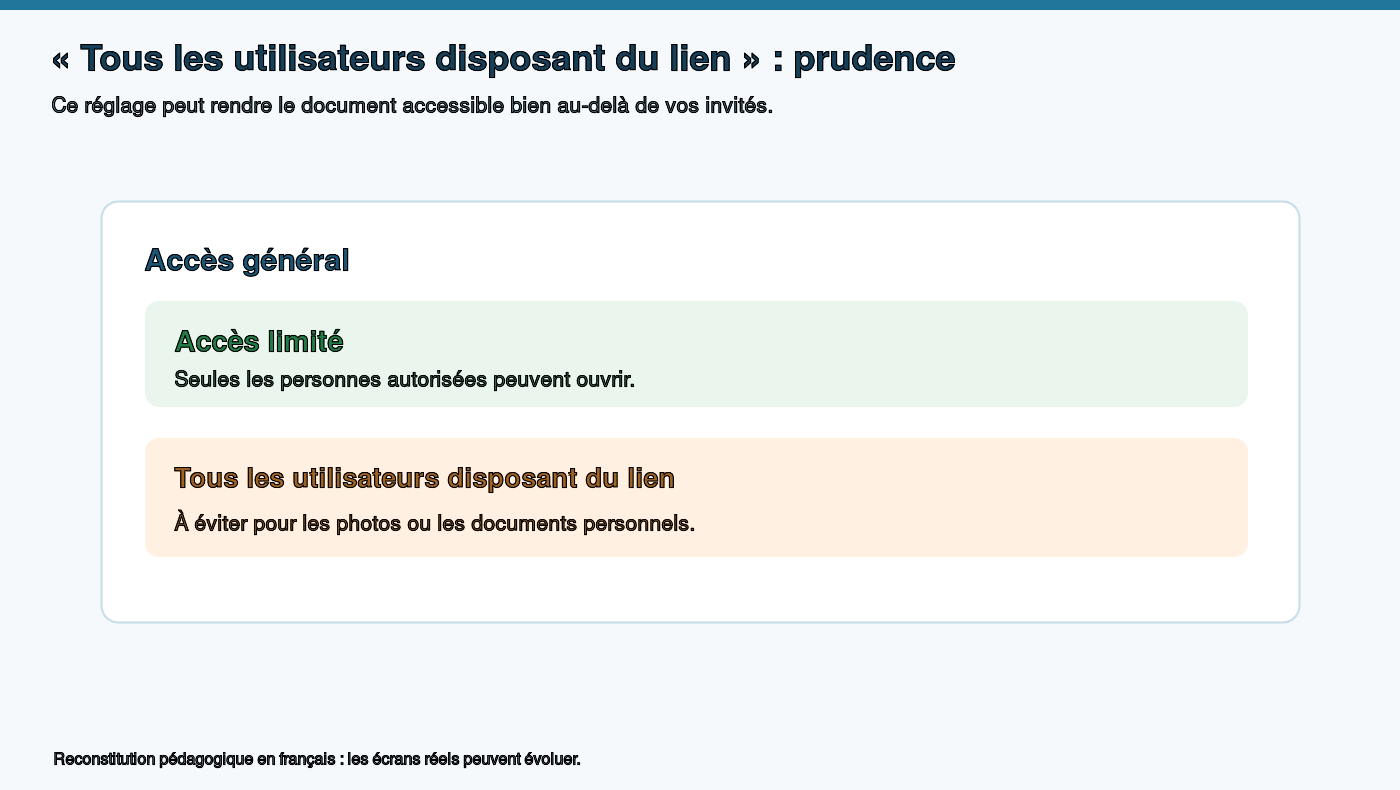
« Tous les utilisateurs disposant du lien » : prudence
Ce réglage peut permettre à toute personne ayant obtenu le lien d’ouvrir le document, même si vous ne lui avez pas envoyé le lien personnellement. Le lien peut être transféré, copié ou publié ailleurs. Pour une photo de famille, un courrier personnel ou une liste contenant des coordonnées, ce n’est généralement pas le choix adapté.
Vérifier les accès déjà accordés
Sélectionnez votre fichier d’exercice, choisissez Partager puis regardez les personnes ayant accès et le rôle attribué à chacune. Le propriétaire peut en général choisir Supprimer l’accès ou modifier un rôle. Certaines autorisations héritées d’un dossier partagé peuvent demander un traitement particulier.
Exercice : éviter l’erreur avant qu’elle arrive
Avec le compte de test, ouvrez la fenêtre de partage et observez les options sans rendre le document public. Si le formateur vous propose de modifier un rôle, faites-le uniquement pour un fichier d’exercice et vérifiez le résultat.
À vous de jouer
- J’ouvre le partage de mon fichier d’essai.
- Je lis Accès général.
- Je montre le réglage Accès limité.
- J’explique ce que changerait « Tous les utilisateurs disposant du lien ».
- Je repère les personnes autorisées et l’option de retirer un accès.
- Je ferme la fenêtre sans rendre le document public.
Attention
Évitez « Tous les utilisateurs disposant du lien » pour des documents personnels. Une personne peut transmettre le lien à d’autres.
Les trois choses à retenir
- Accès limité contrôle les personnes autorisées.
- Un lien public peut circuler.
- Je sais où vérifier et retirer un partage.