Séance 5 · Chapitre 06 · 7 minutes de découverte
Deux personnes peuvent parfois travailler sur le même document sans se l’envoyer dix fois par e-mail.
Vous pouvez revenir sur cette leçon et refaire les gestes à votre rythme.

Votre objectif
Comprendre l’édition en ligne et les conditions pour travailler ensemble.
Un fichier compatible peut être ouvert dans Google Docs
Google Drive sert à ranger des documents. Certains peuvent aussi être ouverts ou créés dans Google Docs, un logiciel d’écriture dans le navigateur. Un document Google Docs partagé avec des droits appropriés peut être modifié par plusieurs personnes, parfois en même temps. Une connexion et des autorisations suffisantes sont nécessaires.
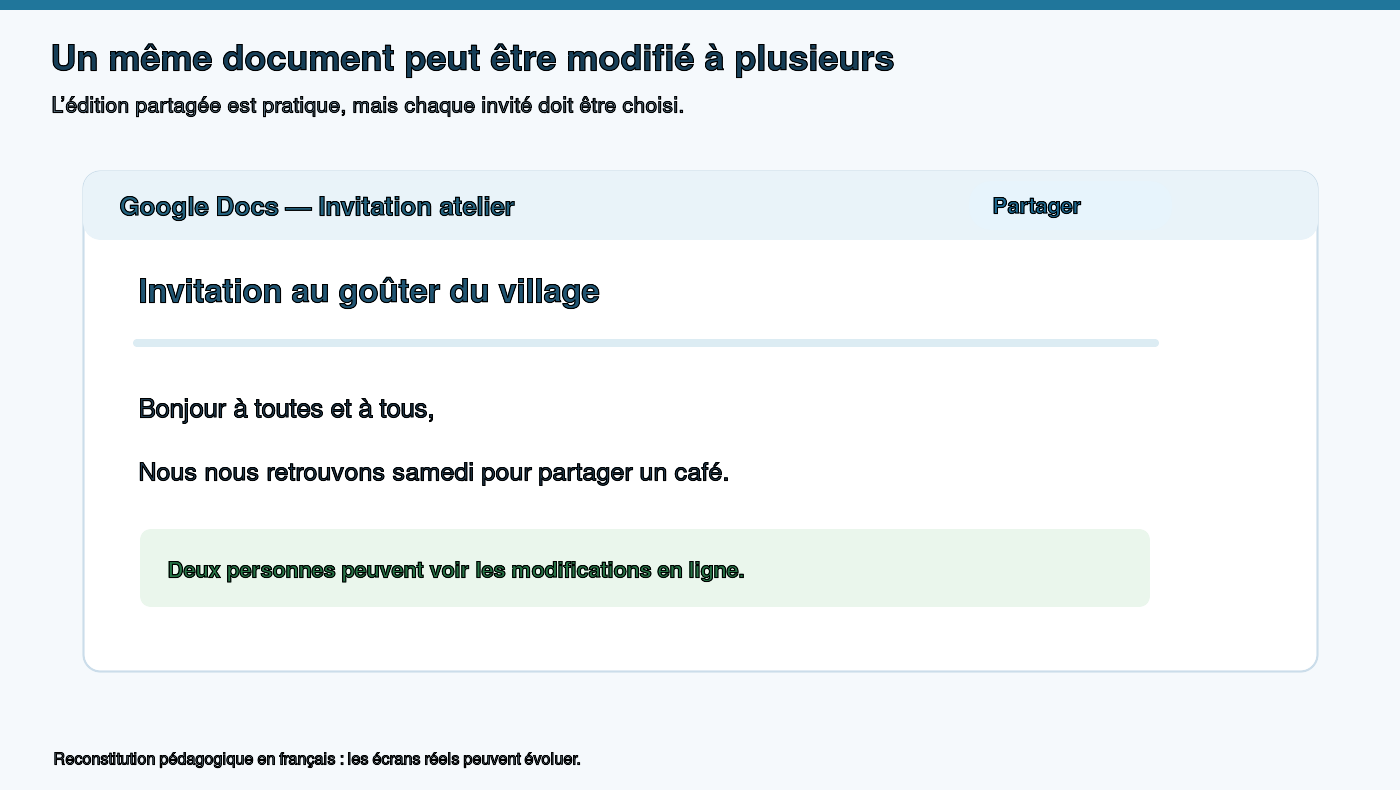
Les changements sont enregistrés en ligne
Lorsqu’on écrit dans un document Google Docs, les modifications sont généralement enregistrées automatiquement au fil du travail. Cela ne veut pas dire qu’il faut fermer sans vérifier : observez l’état de l’enregistrement et assurez-vous que le compte est bien connecté. Les collaborateurs peuvent voir les changements rapidement.
Un exemple du village
Imaginez un groupe préparant un goûter. Une personne écrit la liste des boissons, une autre ajoute les gâteaux, une troisième corrige une date. Avec le rôle Éditeur, chacun peut participer au même document. Pour une recette que l’on veut seulement envoyer en lecture, choisissez plutôt Lecteur.
Pourquoi il faut toujours demander avant de modifier
Sur un document partagé par un autre, vos modifications peuvent être visibles aux autres participants. Le fait de pouvoir écrire ne signifie pas qu’il faut changer tout le texte. Commencez par un document de test, et demandez au formateur quel fichier vous êtes autorisé à modifier.
À vous de jouer
- Observez le schéma d’un document ouvert dans Google Docs.
- Repérez le bouton Partager.
- Expliquez la différence entre voir et modifier le document.
- Sur un document de test partagé avec Éditeur, ajoutez une ligne courte si le formateur le prévoit.
- Vérifiez que la modification apparaît puis arrêtez l’exercice.
Le conseil du formateur
Pour un document partagé, la courtoisie compte autant que les boutons : prévenez avant de modifier un contenu commun.
Les trois choses à retenir
- Drive conserve le fichier ; Docs permet de le modifier.
- Les modifications peuvent être visibles à plusieurs.
- Les droits doivent autoriser l’édition.