Séance 5 · Chapitre 07 · 7 minutes de découverte
Vous vous êtes trompé d’heure ? Un événement que vous avez créé peut généralement être corrigé.
Vous pouvez revenir sur cette leçon et refaire les gestes à votre rythme.

Votre objectif
Modifier le titre ou l’heure d’un rendez-vous de test, puis comprendre la suppression.
Ouvrir un événement que vous possédez
Dans votre calendrier, cliquez sur « Atelier informatique — exercice ». Une petite fiche récapitulative apparaît souvent avec une option de modification, représentée par un crayon. Si vous ne voyez pas cette option, il peut s’agir d’un événement pour lequel vous n’avez pas le droit de modifier les détails.
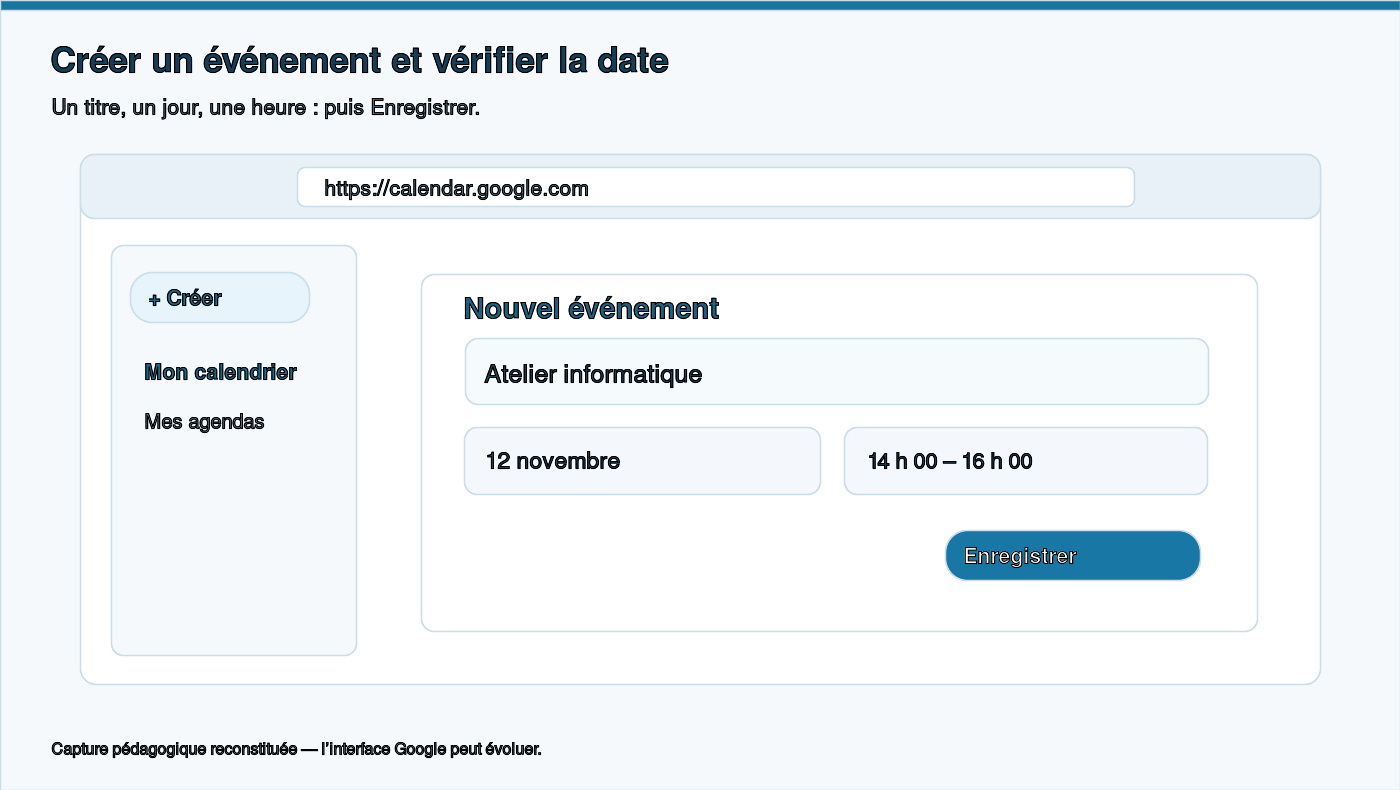
Changer un détail et enregistrer
Choisissez Modifier puis changez par exemple l’heure de début de 14 h à 14 h 30. Vérifiez que l’heure de fin reste cohérente avec la durée souhaitée, puis enregistrez. Retournez sur le calendrier pour confirmer que l’événement a bien changé de place ou d’horaire.
Et si des personnes ont déjà été invitées ?
Sur un vrai événement partagé, changer la date ou l’heure peut prévenir les invités ou modifier leur calendrier. Il peut être nécessaire d’envoyer des mises à jour. C’est pour cela que nous faisons nos premiers essais sans invité et sur un compte dédié.
Supprimer uniquement le test
Quand vous aurez terminé l’exercice, vous pourrez éventuellement supprimer l’événement d’essai. Cherchez l’icône de suppression dans les actions de votre événement et confirmez uniquement si vous êtes certain de ne pas toucher à un vrai rendez-vous. La suppression d’un événement dont d’autres personnes dépendent mérite davantage de précautions.
À vous de jouer
- Je retrouve l’événement d’exercice dans l’agenda.
- Je clique sur l’événement puis sur Modifier.
- Je change une heure ou ajoute le mot « test » au titre.
- J’enregistre et je contrôle le résultat.
- Avec l’accord du formateur, je supprime uniquement l’événement fictif.
- Je vérifie qu’aucun vrai rendez-vous n’a été modifié.
Le conseil du formateur
Une modification se vérifie après l’enregistrement, surtout lorsqu’elle concerne un horaire ou une adresse.
Les trois choses à retenir
- Je peux corriger un événement que je possède.
- Les invités peuvent être affectés par mes changements.
- Je supprime uniquement les événements de test.