Chapitre 09 · 7 minutes de lecture et de pratique
Nous allons garder deux applications ouvertes en même temps et apprendre à passer de l’une à l’autre.
Prenez votre temps, vous pouvez revenir sur cette leçon.
Votre objectif
Utiliser la barre des tâches pour retrouver une fenêtre cachée.
Deux fenêtres peuvent coexister
Ouvrez la Calculatrice puis le Bloc-notes. Vous remarquerez que les deux fenêtres peuvent se superposer. C’est normal : Windows permet d’utiliser plusieurs applications sans fermer la première.

La barre des tâches est votre repère
Dans la barre des tâches, repérez l’icône de Calculatrice et cliquez dessus. Elle revient devant. Cliquez ensuite sur celle du Bloc-notes. Vous pouvez répéter le geste plusieurs fois pour prendre confiance.
Réduire n’est pas fermer
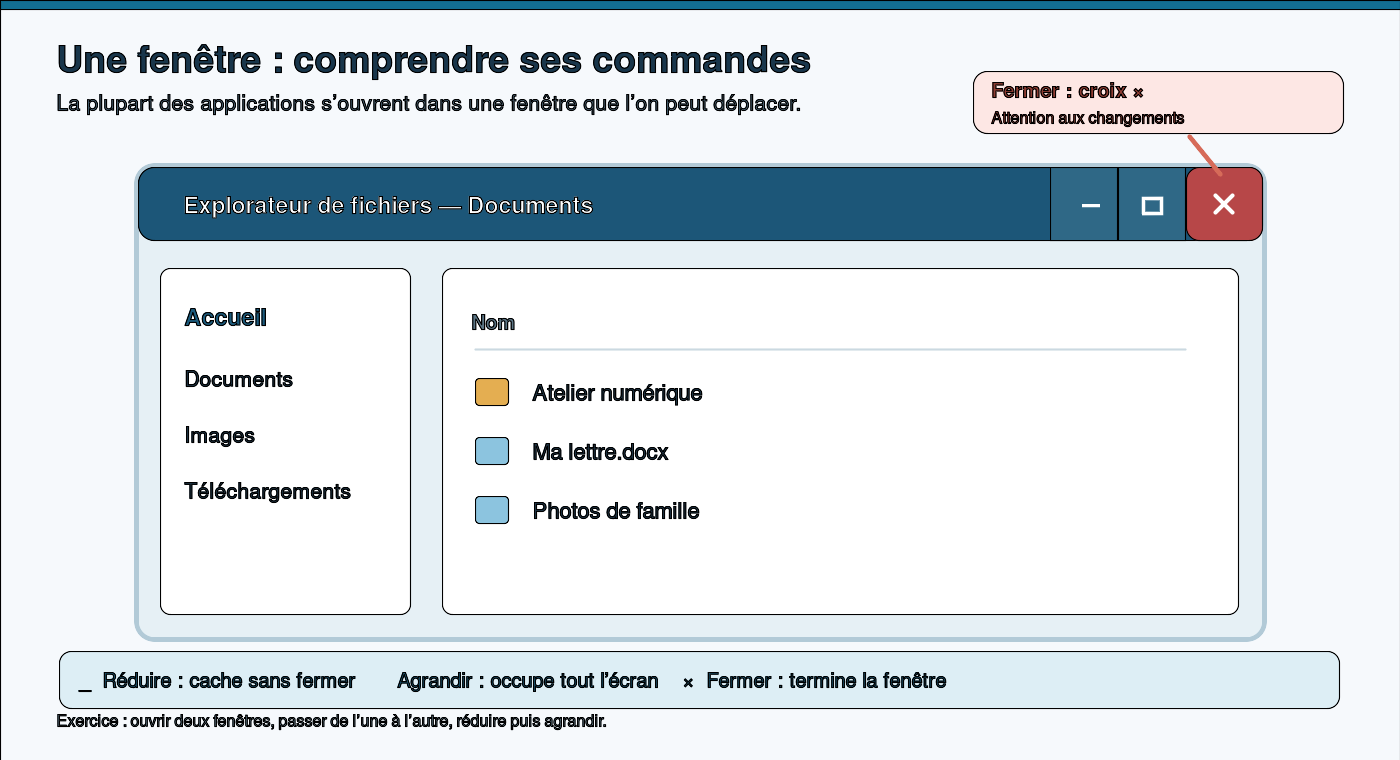
Lorsque vous cliquez sur le trait –, vous masquez la fenêtre, mais l’application reste généralement ouverte. Retrouvez-la grâce à la barre des tâches. La croix × sert à fermer.
À vous de jouer
- J’ouvre Calculatrice et Bloc-notes.
- Je clique sur chaque icône dans la barre des tâches pour passer de l’un à l’autre.
- Je réduis la Calculatrice puis je la retrouve.
- Je ferme les deux fenêtres en lisant les éventuels messages.
Attention
Si le Bloc-notes vous demande d’enregistrer un document, lisez la question avant de choisir.
Les trois choses à retenir
- Je peux ouvrir plusieurs applications.
- La barre des tâches permet de les retrouver.
- Réduire cache, fermer termine.