Chapitre 07 · 6 minutes de lecture et de pratique
Démarrer sert à retrouver les applications sans chercher pendant des minutes parmi les icônes.
Vous pouvez refaire cette leçon autant de fois que nécessaire.
Votre objectif
Ouvrir le menu Démarrer puis rechercher un programme.
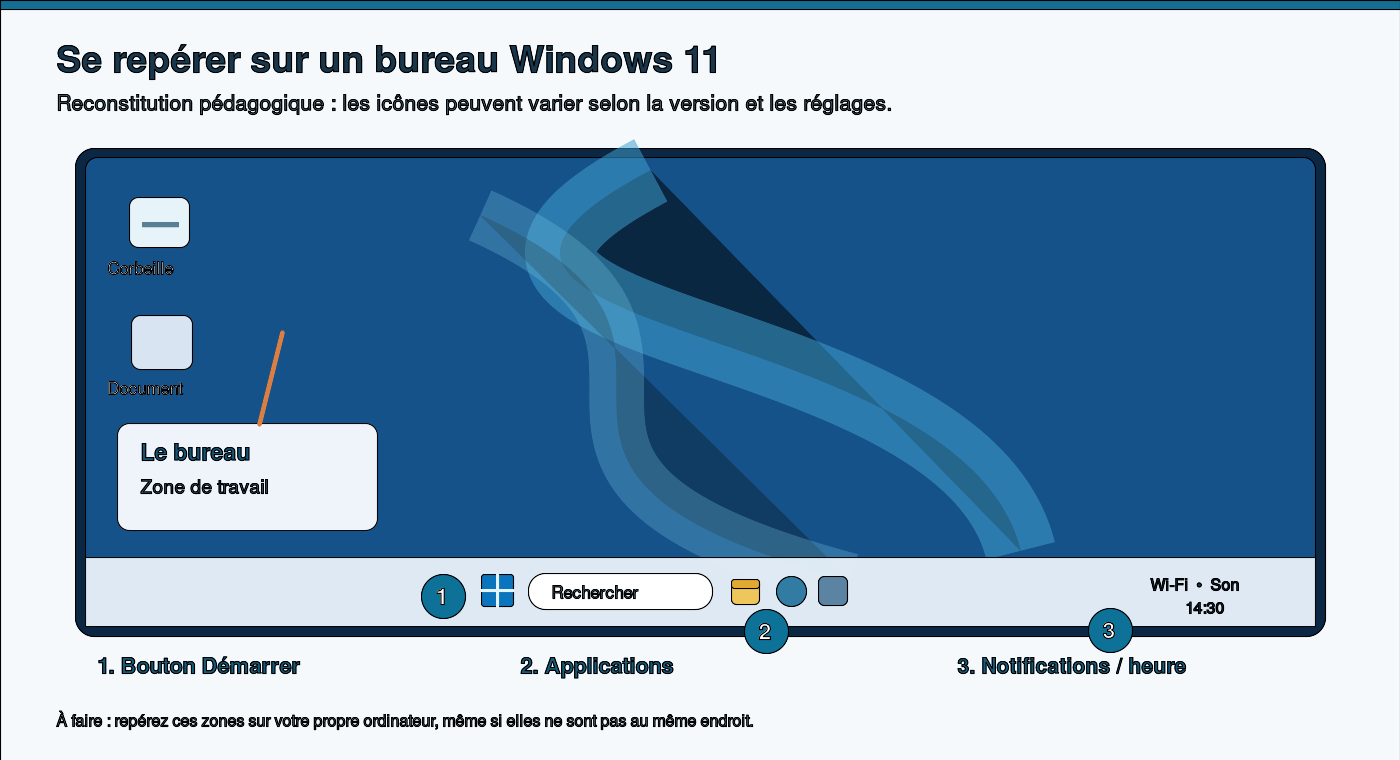
Le bouton Démarrer
Sur Windows 11, il porte le logo Windows. Un clic gauche ouvre le menu Démarrer. Vous pouvez aussi utiliser la touche Windows du clavier. Les menus changent parfois selon les versions, mais la recherche reste un moyen pratique de trouver un logiciel.
La recherche simplifie la vie
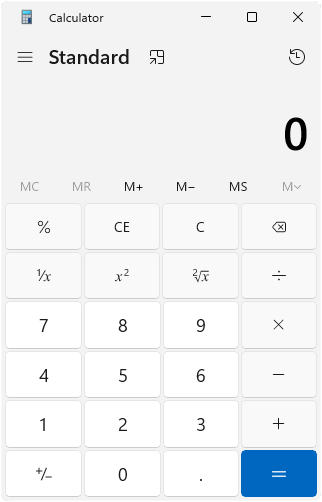
Plutôt que de chercher chaque icône, tapez simplement le nom de l’application : Calculatrice, Bloc-notes ou Paramètres. Dans les résultats, vérifiez bien que vous sélectionnez le programme recherché.
Refermer un menu sans rien changer
Vous pouvez fermer le menu Démarrer en appuyant sur Échap ou en cliquant dans une zone vide du bureau. Vous ne risquez rien à ouvrir ce menu et à regarder ce qu’il contient.
À vous de jouer
- Cliquez sur le bouton Démarrer.
- Tapez « Calculatrice » dans la recherche.
- Cliquez sur le résultat « Calculatrice ».
- Vérifiez que l’application apparaît, puis fermez-la avec la croix.
- Rouvrez Démarrer et fermez-le avec Échap.
Le conseil du formateur
Un seul clic suffit généralement sur les éléments du menu Démarrer. N’essayez pas systématiquement de double-cliquer.
Les trois choses à retenir
- Démarrer se reconnaît au logo Windows.
- La recherche trouve des applications par leur nom.
- Échap permet souvent de quitter un menu.