Séance 4 · Chapitre 05 · 8 minutes de découverte
Deux onglets permettent de confronter deux réponses sans tout perdre entre chaque clic.
Vous pouvez refaire les exercices à votre rythme.

Votre objectif
Ouvrir et comparer deux résultats dans deux onglets.
Conserver sa recherche
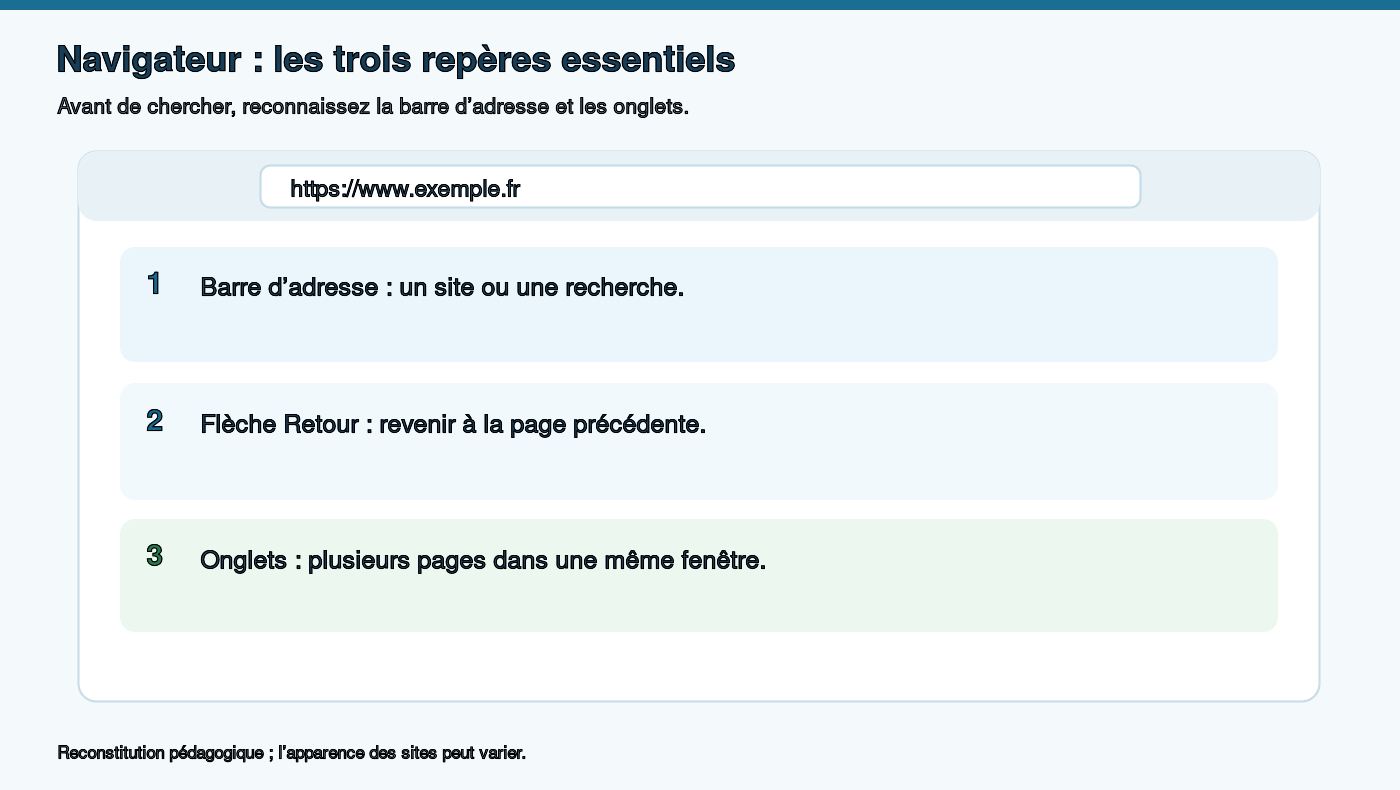
Lorsque vous choisissez un résultat, vous pouvez l’ouvrir dans un nouvel onglet avec Ctrl + clic ou un clic droit, puis « Ouvrir le lien dans un nouvel onglet ». Le premier onglet garde votre page de résultats. Cela évite de relancer la recherche à chaque consultation.
Comparer un exemple concret
Cherchez une recette de soupe de légumes. Ouvrez deux recettes dans deux onglets. Regardez si elles utilisent les mêmes ingrédients, les mêmes temps de cuisson ou les mêmes explications. Il n’existe pas forcément une seule bonne recette ; ici, l’objectif est d’apprendre à comparer.
Fermer seulement ce dont on n’a plus besoin
En haut du navigateur, cliquez sur le petit « x » de l’onglet terminé. Les autres restent ouverts. Vous pouvez également revenir sur le premier onglet en cliquant sur son titre. Si les onglets deviennent étroits, fermez ceux qui ne servent plus, sans vous précipiter.
À vous de jouer
- Cherchez « soupe de légumes maison ».
- Ouvrez deux résultats dans deux onglets.
- Passez d’un onglet à l’autre.
- Citez un ingrédient présent dans les deux recettes.
- Fermez les onglets d’exercice en gardant la recherche.
Le conseil du formateur
Comparer deux sources devient simple quand on ne ferme pas la première avant d’ouvrir la deuxième.
Les trois choses à retenir
- Un onglet conserve une page.
- Je peux comparer deux résultats.
- Je ferme seulement l’onglet inutile.