Séance 4 · Chapitre 02 · 7 minutes de découverte
Pour visiter un site ou lancer une recherche, apprenez d’abord où placer votre curseur.
Prenez votre temps : vous pouvez refaire cet exercice autant que vous le souhaitez.

Votre objectif
Reconnaître la barre d’adresse et l’utiliser sans modifier les réglages du navigateur.
Ouvrir l’application
Sous Windows 11, cliquez sur l’icône du navigateur dans la barre des tâches. Si vous ne la trouvez pas, ouvrez Démarrer et cherchez « Edge » ou « Firefox ». Une fenêtre s’ouvre avec éventuellement une page d’accueil. Son aspect peut être différent du schéma.
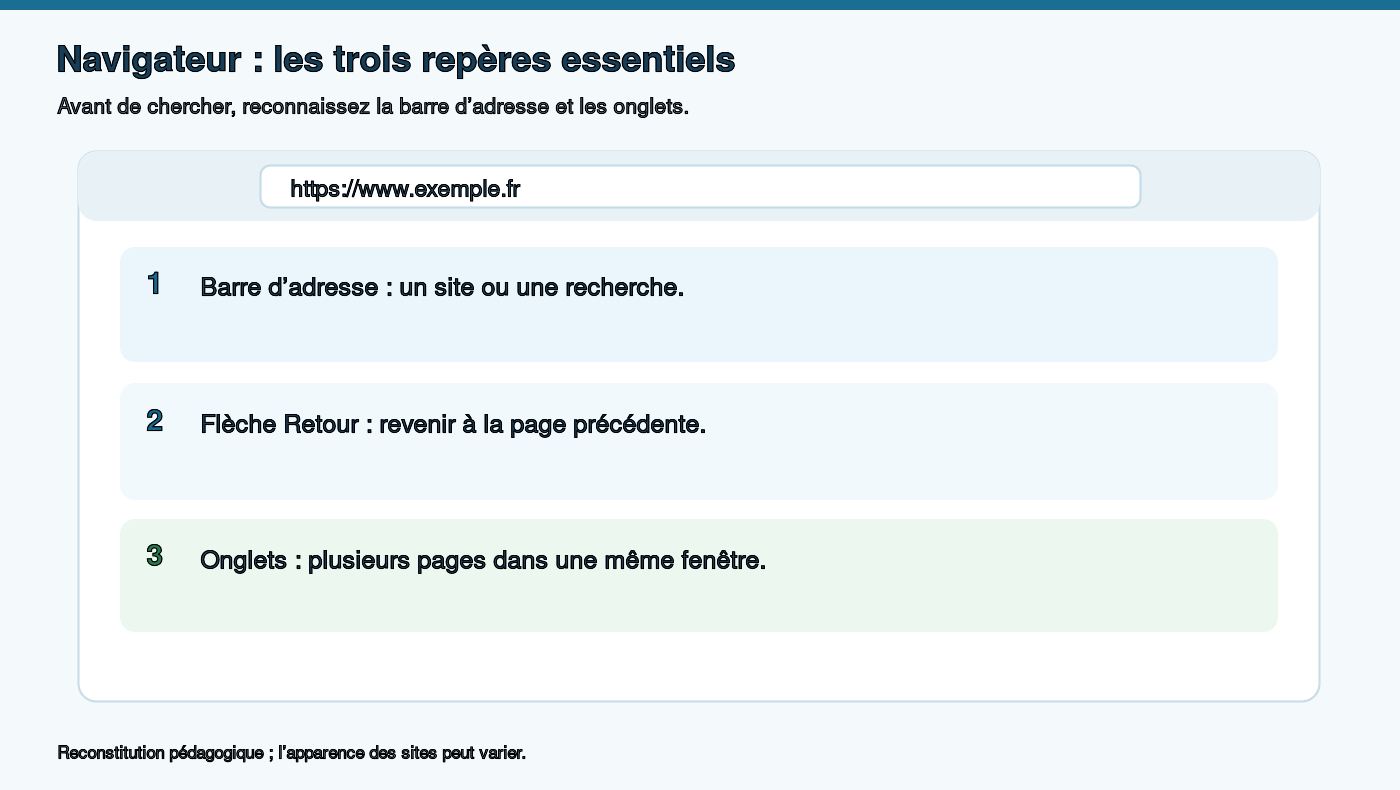
En haut : la barre d’adresse
La barre d’adresse est généralement placée tout en haut. Elle peut afficher une adresse commençant par « https:// » ou quelques mots. Cliquez dedans : vous pourrez saisir directement l’adresse d’un site connu ou une recherche. Ne confondez pas cette barre avec les formulaires présents au milieu d’une page.
Un raccourci utile : Ctrl+L
Dans la plupart des navigateurs pour ordinateur, Ctrl+L sélectionne directement la barre d’adresse. Vous pouvez ensuite taper votre question et valider avec Entrée. Ce raccourci permet de retrouver un endroit connu même lorsque de nombreuses fenêtres sont ouvertes.
À vous de jouer
- Ouvrez votre navigateur.
- Montrez sa barre d’adresse tout en haut.
- Cliquez une fois dedans et observez que le texte est sélectionné.
- Essayez Ctrl+L puis tapez « recette de soupe ».
- N’appuyez sur Entrée que lorsque vous êtes prêt à chercher.
Le conseil du formateur
Si le navigateur affiche plusieurs barres, retenez celle qui montre le nom ou l’adresse du site visité.
Les trois choses à retenir
- J’ouvre mon navigateur comme une application.
- La barre d’adresse est en haut.
- Ctrl+L permet souvent de la sélectionner.