Séance 3 · Chapitre 06 · 6 minutes de découverte
Copier crée un deuxième exemplaire. Couper puis Coller sert généralement à déplacer un élément.
Prenez votre temps : ce geste peut être refait à volonté.

Votre objectif
Expliquer la différence entre copie et déplacement avant d’utiliser les raccourcis.
Copier laisse une copie derrière soi
Quand vous copiez un fichier de Courriers vers Copies, le fichier de départ reste dans Courriers. Vous avez deux exemplaires indépendants, tant que vous ne modifiez pas des fichiers synchronisés ou partagés. Cette méthode est utile pour conserver une version d’essai.
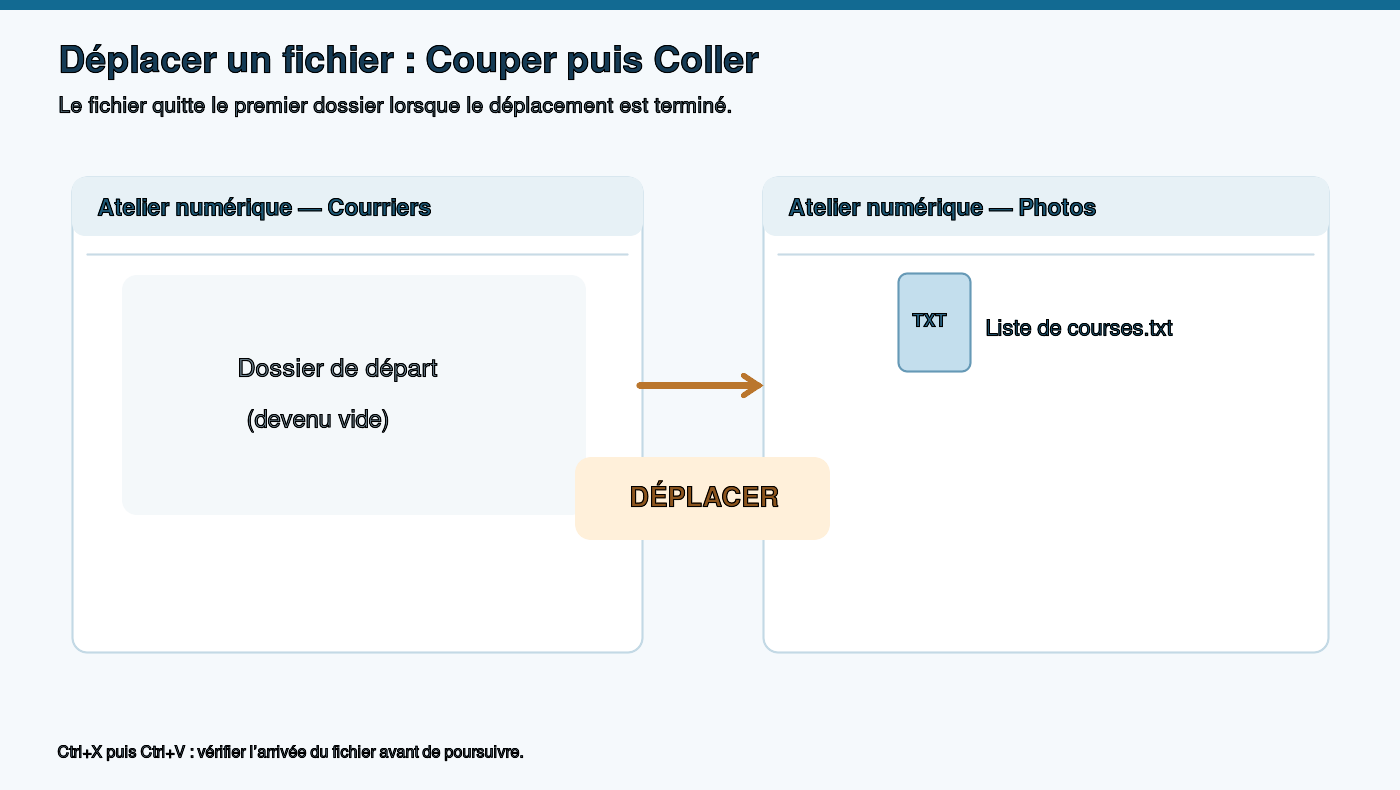
Couper prépare le déplacement
Lorsque vous sélectionnez un fichier puis appuyez sur Ctrl+X, Windows le marque pour le déplacer. Le fichier peut paraître plus pâle dans le dossier de départ. Le déplacement s’achève généralement au moment où vous utilisez Ctrl+V dans le dossier choisi.
Toujours contrôler l’arrivée
Après un déplacement, vérifiez que le fichier se trouve bien dans le dossier de destination, puis contrôlez qu’il n’est plus dans celui de départ. N’effacez rien à la main pour « nettoyer » pendant l’exercice : l’opération Couper / Coller doit faire ce travail.
À vous de jouer
- Observez le schéma et montrez le dossier de départ.
- Expliquez ce qui reste dans ce dossier après Copier.
- Expliquez ce qui doit se passer après Couper puis Coller.
- Dites pourquoi il faut vérifier les deux dossiers.
Le conseil du formateur
Ctrl+C : copier. Ctrl+X : couper. Ctrl+V : coller. Les trois touches n’ont pas le même rôle.
Les trois choses à retenir
- Copier garde l’original.
- Couper prépare le déplacement.
- Je vérifie l’arrivée avant de poursuivre.