Séance 3 · Chapitre 06 · 8 minutes de découverte
Nous allons déplacer une copie de la liste de courses, sans toucher au document original.
Prenez votre temps : ce geste peut être refait à volonté.

Votre objectif
Déplacer en sécurité une copie d’un fichier vers un autre dossier.
Préparer la copie d’exercice
Ouvrez Documents → Atelier numérique → Exercices → Copies. Vérifiez que « Liste de courses » s’y trouve grâce à la séance précédente. Si ce n’est pas le cas, recopiez-la depuis Courriers. Nous travaillerons uniquement sur cette copie.
Couper depuis Copies
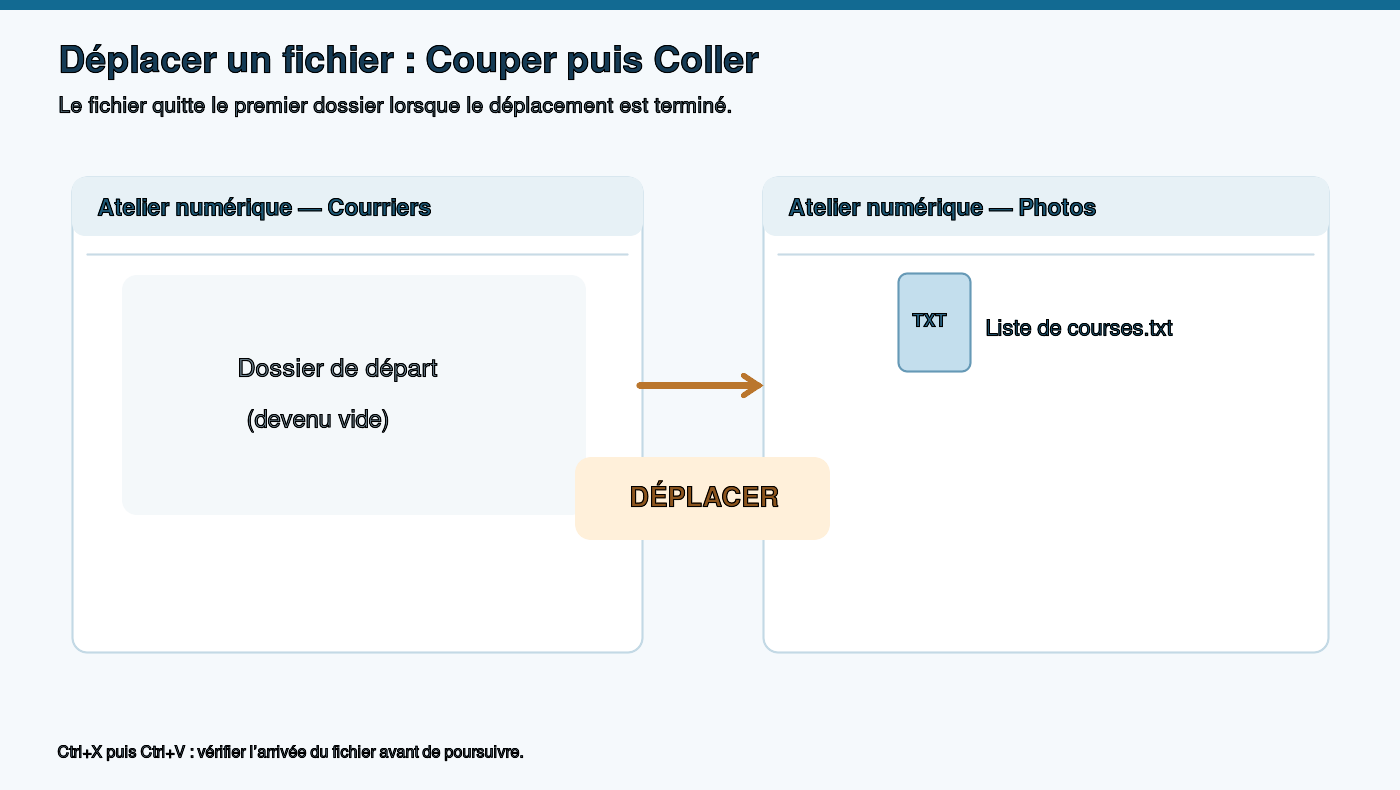
Cliquez une fois sur « Liste de courses », puis faites Ctrl+X. Ne fermez pas l’Explorateur. Le fichier est préparé pour le déplacement. Évitez de copier autre chose entre ce moment et le collage, car cela peut remplacer le contenu du presse-papiers.
Coller dans À classer
Ouvrez Documents → Atelier numérique → Exercices → À classer, puis faites Ctrl+V. Le fichier apparaît dans le nouveau dossier. Retournez dans Copies : il ne devrait plus y être. Vérifiez enfin que l’original existe toujours dans Courriers.
Si Windows pose une question
Si une fenêtre demande de remplacer un fichier du même nom, ne répondez pas précipitamment. Le but de l’exercice est de déplacer la copie sans écraser un document différent. Demandez au formateur de comparer les fichiers.
À vous de jouer
- Ouvrez Exercices → Copies et sélectionnez la liste.
- Appuyez sur Ctrl+X.
- Ouvrez Exercices → À classer.
- Appuyez sur Ctrl+V.
- Vérifiez l’arrivée dans À classer et l’absence dans Copies.
- Contrôlez que l’original est toujours dans Courriers.
Attention
Ne déplacez pas la seule copie d’un fichier important. Ici, nous utilisons un document d’essai dont l’original est conservé.
Les trois choses à retenir
- Je coupe la copie.
- Je colle dans le bon dossier.
- Je vérifie les deux emplacements.