Séance 3 · Chapitre 02 · 6 minutes de découverte
Le clic droit affiche un petit menu qui propose des actions adaptées à ce que vous avez sélectionné.
Prenez votre temps. Vous pouvez refaire cet exercice autant de fois que nécessaire.

Votre objectif
Reconnaître le menu contextuel et le fermer sans risque.
Un menu qui change selon l’endroit
Sur un fichier, le clic droit peut proposer Ouvrir, Copier, Couper, Renommer ou Propriétés. Sur le bureau, les choix sont différents. C’est pour cela qu’on parle de menu contextuel.
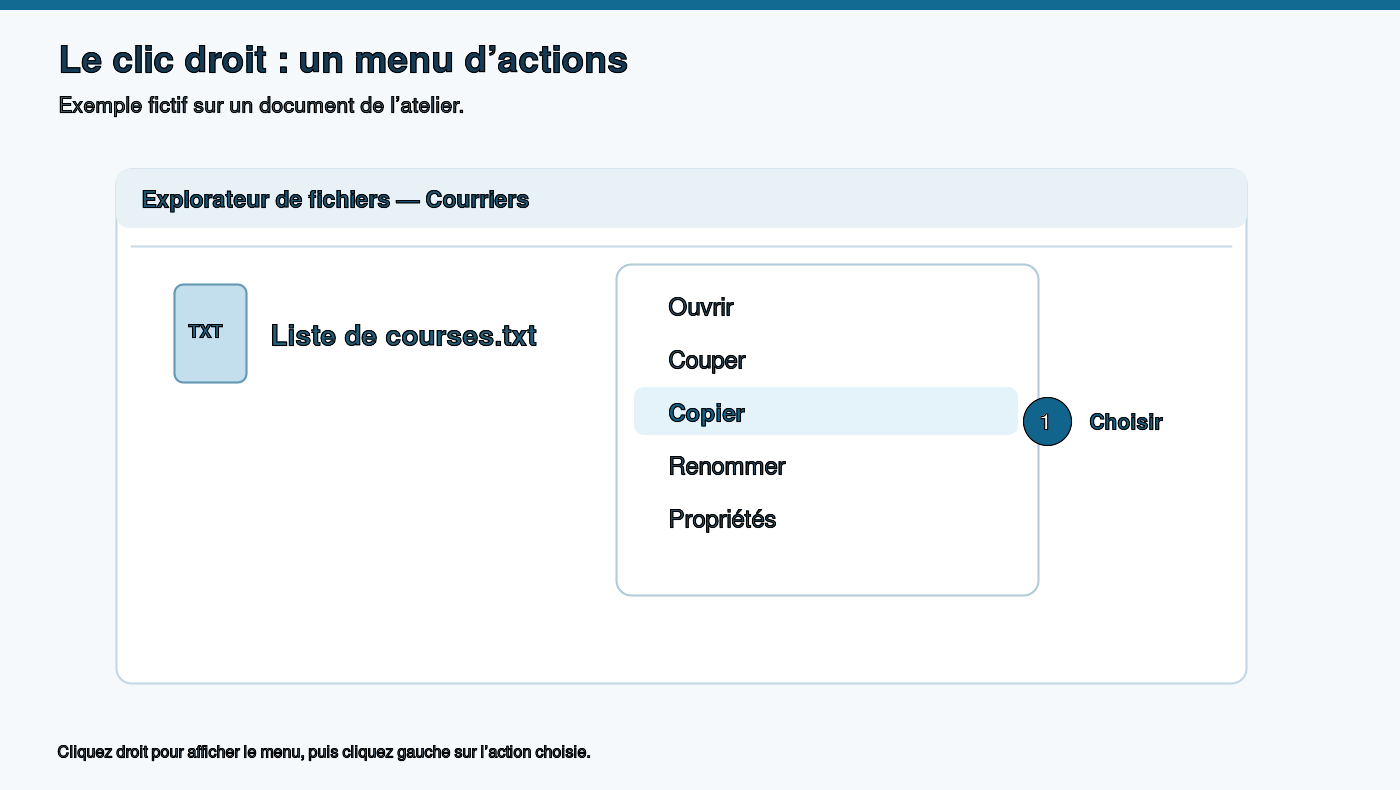
Sous Windows 11, certaines actions sont des icônes
Les commandes Copier, Couper et Renommer peuvent être représentées par de petites images, parfois dans une ligne en haut du menu. Le menu peut aussi proposer « Afficher d’autres options ». Si l’icône n’est pas claire, prenez le temps de la survoler pour lire son nom.
Fermer le menu sans rien modifier
Il suffit souvent d’appuyer sur Échap ou de cliquer sur une zone vide. Vous pouvez ouvrir ce menu pour observer et repartir sans choisir d’action.
À vous de jouer
- Ouvrez Exercices et faites un clic droit sur le dossier Copies.
- Repérez au moins une commande du menu.
- Essayez de trouver « Renommer » sans l’activer.
- Fermez le menu avec Échap.
- Refaites le geste une deuxième fois.
Attention
N’utilisez pas « Supprimer » ou « Formater » pendant un exercice de découverte des menus.
Les trois choses à retenir
- Le clic droit affiche des actions.
- Les options varient selon l’élément.
- Je peux refermer le menu avec Échap.