Séance 3 · Chapitre 03 · 7 minutes de découverte
Vous pouvez sélectionner deux photos éloignées sans sélectionner toutes celles situées entre elles.
Prenez votre temps. Vous pouvez refaire cet exercice autant de fois que nécessaire.

Votre objectif
Choisir plusieurs fichiers non adjacents, puis une suite de fichiers.
Un clic sélectionne un seul fichier
Dans l’Explorateur, un clic sur un fichier le met en évidence. Si vous cliquez normalement sur un autre, le premier n’est généralement plus sélectionné. Ce fonctionnement permet de choisir un élément à la fois.
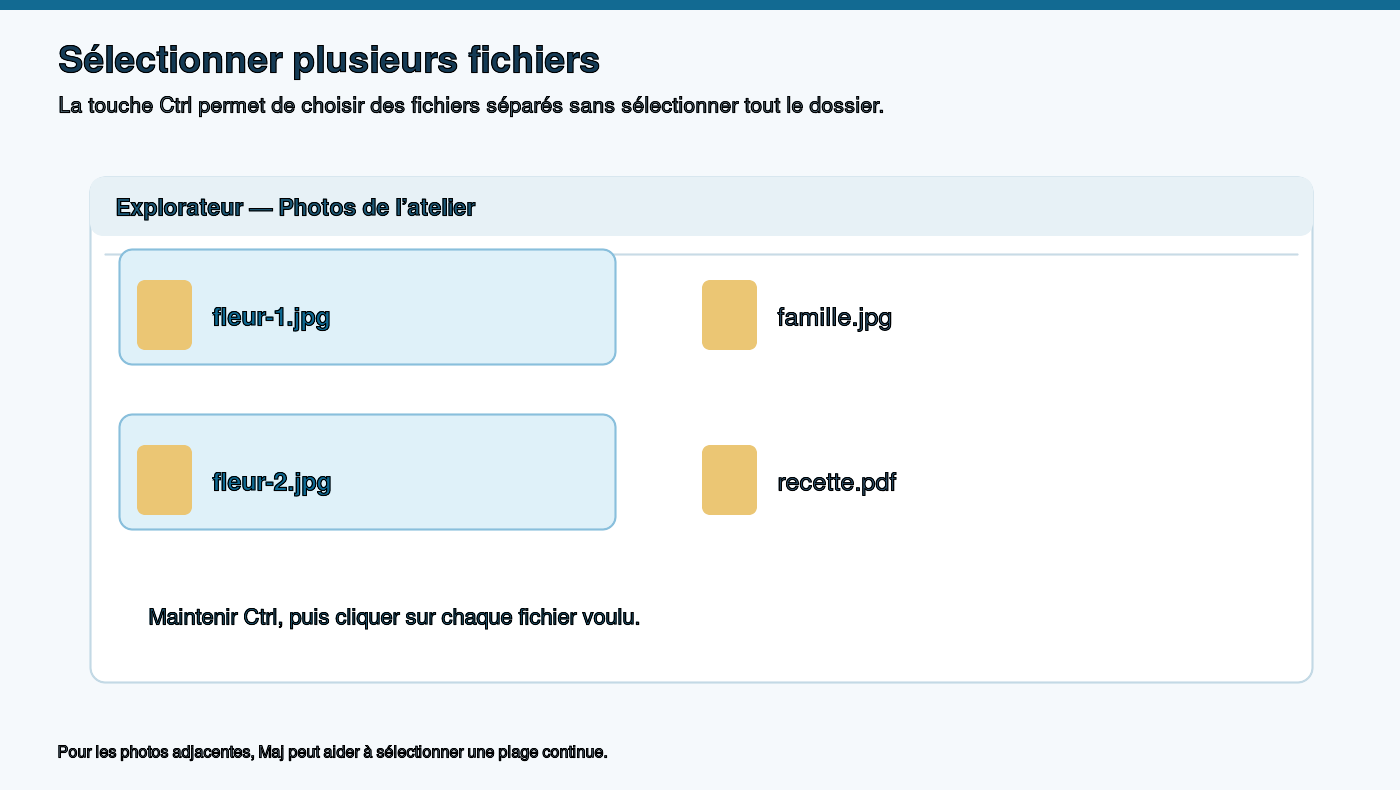
Ctrl + clic pour choisir séparément
Maintenez Ctrl pendant que vous cliquez sur une première image, puis sur une autre plus loin. Les deux restent normalement sélectionnées. Relâchez Ctrl quand vous avez terminé. Vérifiez bien quels éléments sont colorés.
Maj + clic pour un groupe
Dans un affichage en liste, vous pouvez cliquer sur le premier fichier puis, en maintenant Maj, cliquer sur le dernier d’une série. Windows sélectionne les éléments intermédiaires. Faites l’essai dans un dossier contenant uniquement des fichiers d’entraînement.
À vous de jouer
- Ouvrez un dossier contenant au moins trois fichiers de test.
- Cliquez sur le premier fichier.
- Maintenez Ctrl et sélectionnez le troisième.
- Vérifiez que les deux noms sont colorés.
- Cliquez dans une zone vide pour annuler la sélection.
Attention
Si plusieurs fichiers sont sélectionnés, une commande peut les affecter tous. Utilisez exclusivement des fichiers d’essai.
Les trois choses à retenir
- Clic simple : un élément.
- Ctrl + clic : plusieurs éléments séparés.
- Maj + clic : une plage continue.