Séance 3 · Chapitre 07 · 7 minutes de découverte
Deux méthodes permettent de modifier le nom d’un fichier : le menu contextuel ou la touche F2.
Prenez votre temps : ce geste peut être refait à volonté.

Votre objectif
Renommer un document d’essai sans toucher à son extension.
Méthode 1 : le clic droit
Sélectionnez votre fichier d’essai dans l’Explorateur, faites un clic droit et choisissez Renommer. Selon Windows 11, la commande peut apparaître sous forme d’icône. Le nom devient modifiable. Écrivez un nom plus parlant, puis validez avec Entrée.
Méthode 2 : F2
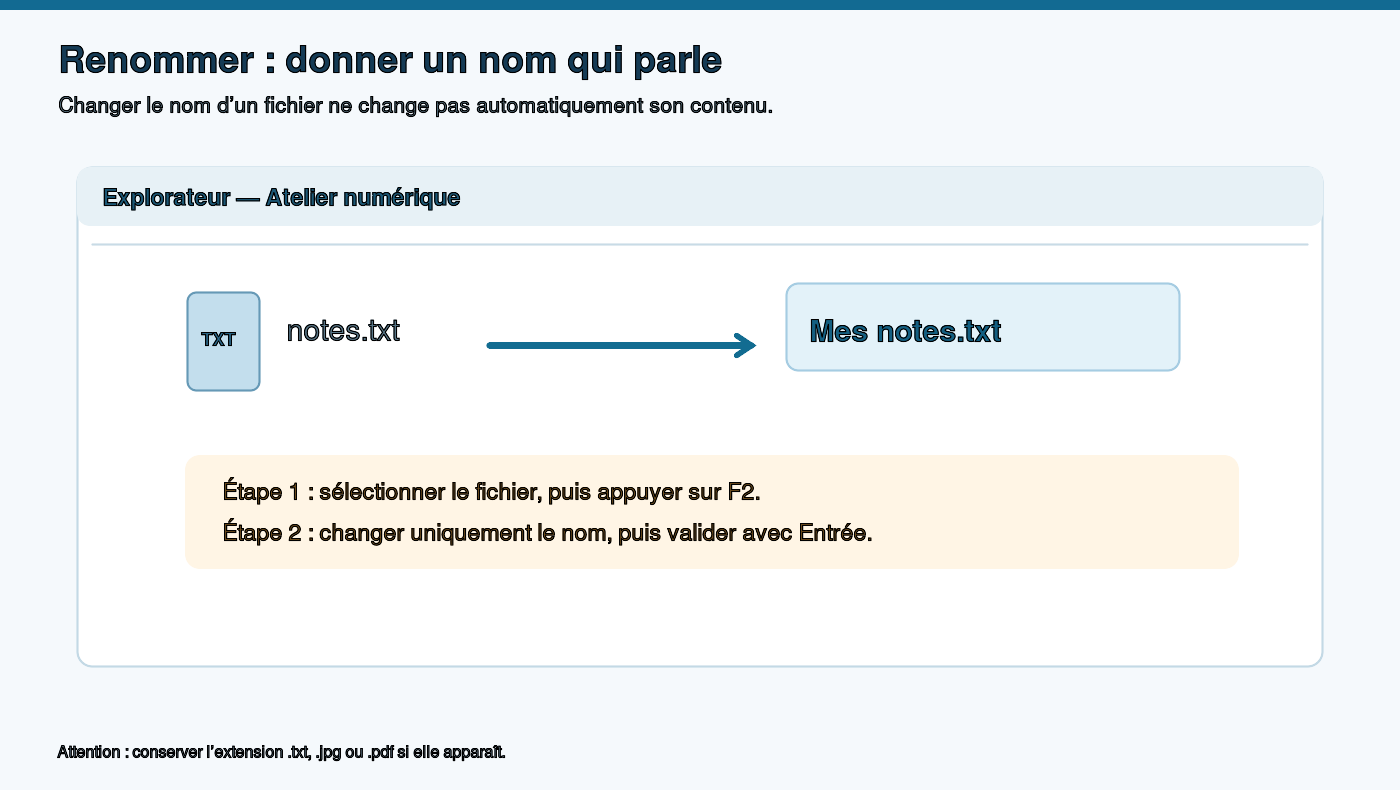
Cliquez une fois sur le fichier pour le sélectionner, puis appuyez sur F2. Dans de nombreux cas, Windows sélectionne la partie du nom que vous pouvez remplacer. Sur certains portables, il faut parfois utiliser Fn + F2. Écrivez le nouveau nom, puis Entrée.
Ne changez pas le point et les lettres finales
Si vous voyez .txt, .jpg ou .pdf, laissez cette extension telle qu’elle est. Changer « notes.txt » en « notes.pdf » ne convertit pas un document texte en PDF et peut empêcher son ouverture. Windows peut afficher un avertissement si vous modifiez l’extension.
À vous de jouer
- Choisissez le fichier d’essai dans À classer.
- Cliquez droit puis Renommer, ou appuyez sur F2.
- Écrivez « Mes notes de l’atelier » sans modifier l’extension.
- Validez avec Entrée.
- Ouvrez le document pour vérifier qu’il fonctionne toujours.
Attention
Si Windows avertit que le changement d’extension peut rendre le fichier inutilisable, annulez et recommencez en ne changeant que son nom.
Les trois choses à retenir
- Clic droit → Renommer.
- F2 est un raccourci fréquent.
- Je conserve l’extension.