Séance 3 · Chapitre 03 · 6 minutes de découverte
Le clavier peut aussi servir à sélectionner quelques lettres ou tout le texte d’une zone.
Prenez votre temps. Vous pouvez refaire cet exercice autant de fois que nécessaire.

Votre objectif
Sélectionner avec Maj + flèche, puis utiliser Ctrl+A.
Maj et les flèches
Placez le curseur juste avant un mot. Maintenez Maj (⇧) et appuyez sur la flèche droite. Chaque pression ajoute généralement une lettre à la sélection. C’est une bonne alternative au glissement de souris pour les petits passages.
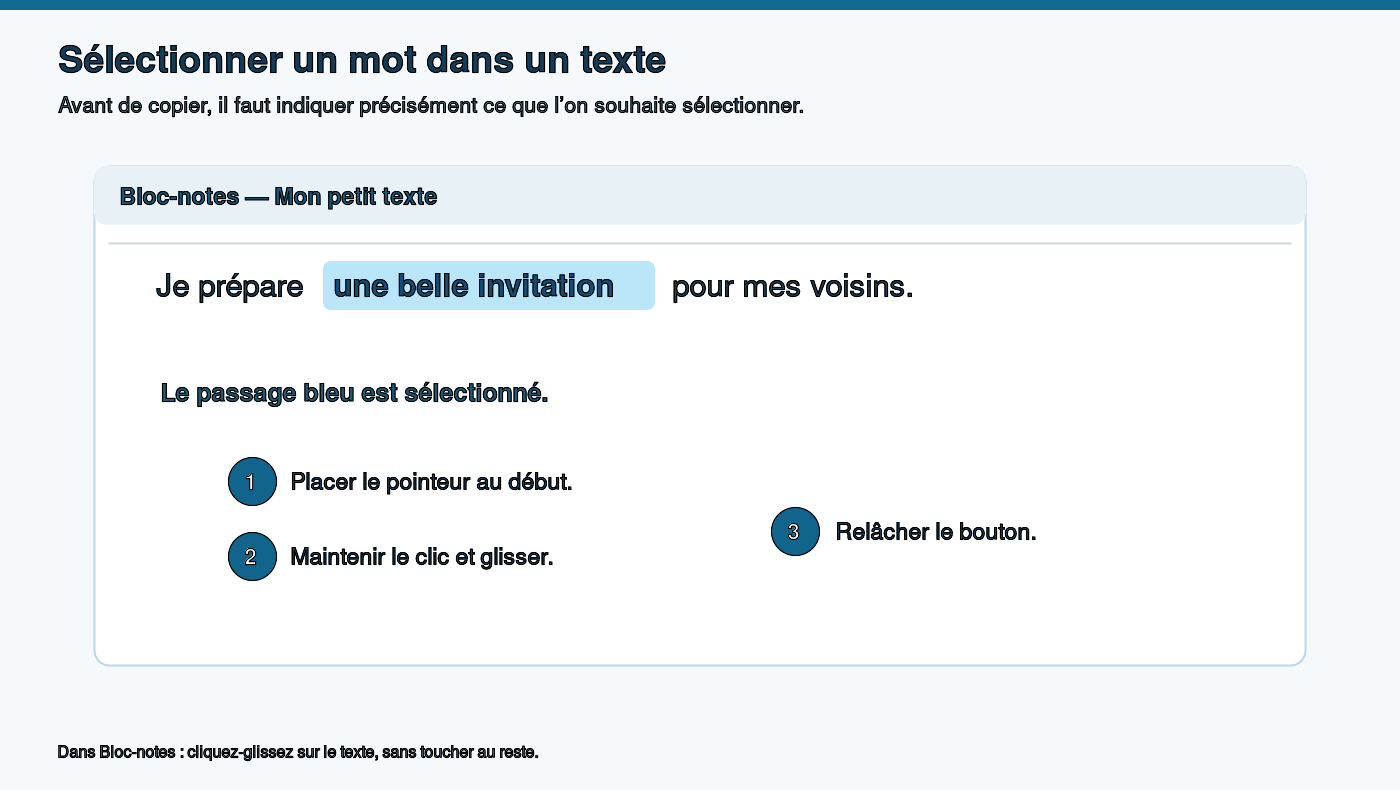
Ctrl+A : sélectionner tout
Quand le curseur est dans le Bloc-notes, Ctrl+A sélectionne habituellement tout le contenu du document. La totalité du texte devient colorée. Ce raccourci peut fonctionner aussi dans de nombreux champs de saisie et listes.
Ce qui se passe après la sélection
Sélectionner ne fait pas encore de copie. La prochaine action portera sur l’élément choisi : copier, supprimer ou remplacer. Ne saisissez pas une nouvelle lettre après Ctrl+A si vous souhaitez conserver le texte actuel.
À vous de jouer
- Écrivez « Bonjour les voisins » dans Bloc-notes.
- Placez le curseur avant « voisins ».
- Maintenez Maj et avancez avec les flèches.
- Cliquez ailleurs puis faites Ctrl+A.
- Observez la sélection entière sans saisir de lettre.
Le conseil du formateur
Maj est souvent marqué d’une flèche vers le haut. Ctrl se trouve généralement en bas du clavier.
Les trois choses à retenir
- Maj + flèche sélectionne progressivement.
- Ctrl+A sélectionne tout.
- Le texte n’est pas encore copié.