Séance 3 · Chapitre 02 · 7 minutes de découverte
Maintenir le clic pendant qu’on déplace la souris permet de déplacer certains éléments à l’écran.
Prenez votre temps. Vous pouvez refaire cet exercice autant de fois que nécessaire.

Votre objectif
Comprendre le glisser-déposer et ses limites dans les dossiers.
Le geste en trois étapes
Placez le pointeur sur un élément, maintenez le bouton gauche, déplacez doucement la souris, puis relâchez. Cela s’appelle « glisser-déposer ». Le mouvement peut être utilisé pour déplacer une fenêtre ou déplacer un objet dans une application.
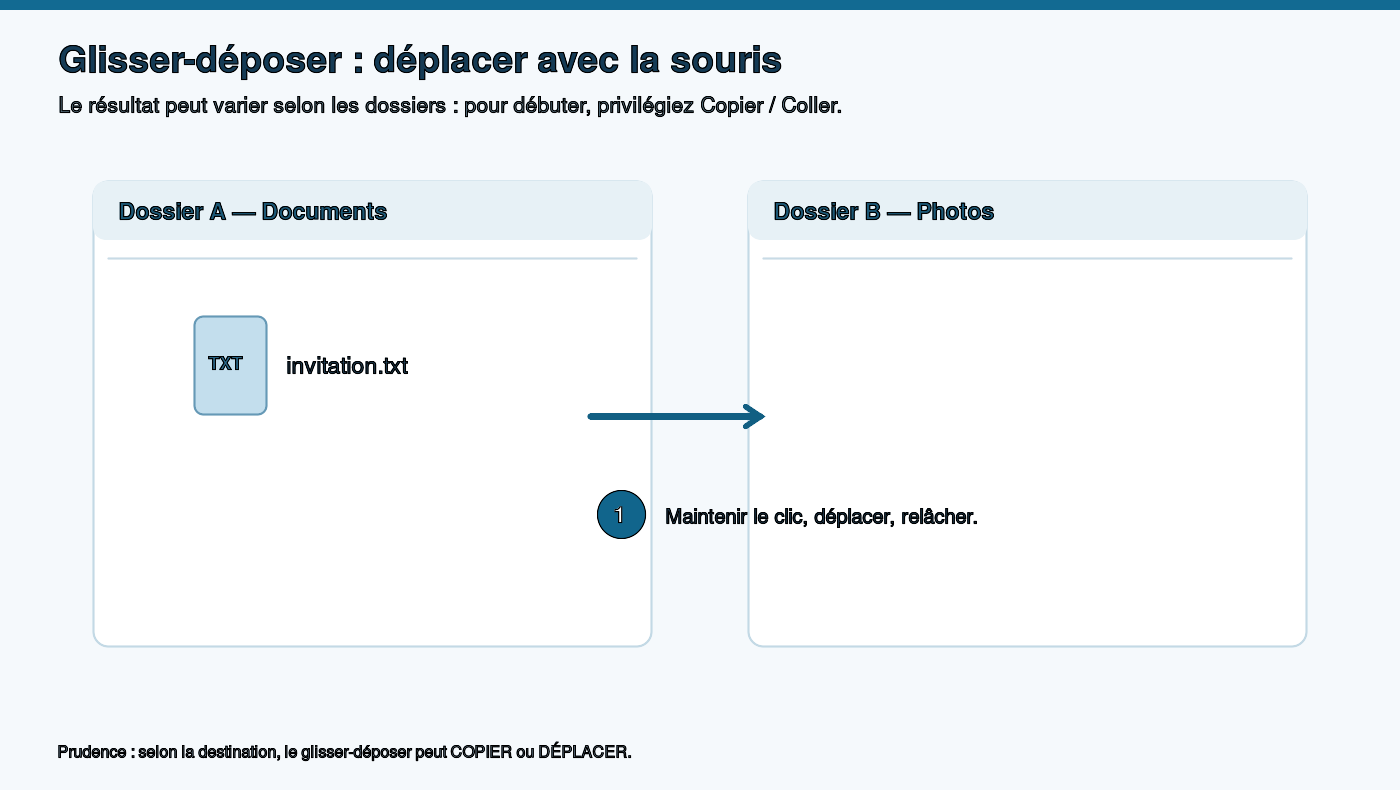
Un glisser-déposer n’a pas toujours le même effet
Dans l’Explorateur, glisser un fichier d’un dossier vers un autre peut le copier ou le déplacer suivant la destination et les réglages. Ce résultat peut surprendre lorsqu’on débute. Pour classer des fichiers, nous préférerons les commandes explicites Copier et Couper.
Essayons sur une fenêtre de démonstration
Ouvrez une fenêtre de Bloc-notes ou de Calculatrice qui n’occupe pas tout l’écran. Maintenez le clic sur sa barre de titre, déplacez-la doucement, puis relâchez. Le déplacement peut ne pas être possible dans toutes les dispositions.
À vous de jouer
- Ouvrez la Calculatrice.
- Si sa fenêtre n’est pas agrandie, placez le pointeur sur la barre de titre.
- Maintenez le clic gauche, déplacez puis relâchez.
- Vérifiez si la fenêtre a changé de position.
- Fermez la Calculatrice, sans déplacer de fichier personnel.
Le conseil du formateur
Un mouvement de souris peut être moins prévisible qu’une commande. Nous privilégierons Copier puis Coller pour les fichiers.
Les trois choses à retenir
- Maintenir, glisser, relâcher.
- Le résultat dépend de l’endroit.
- Je n’expérimente pas avec mes documents importants.