Séance 3 · Chapitre 09 · 8 minutes de découverte
Classez une copie de votre liste de courses, sans toucher au fichier de départ.
Prenez votre temps : ce geste peut être refait à volonté.

Votre objectif
Combiner copie, déplacement et vérification des dossiers.
Le dossier de départ
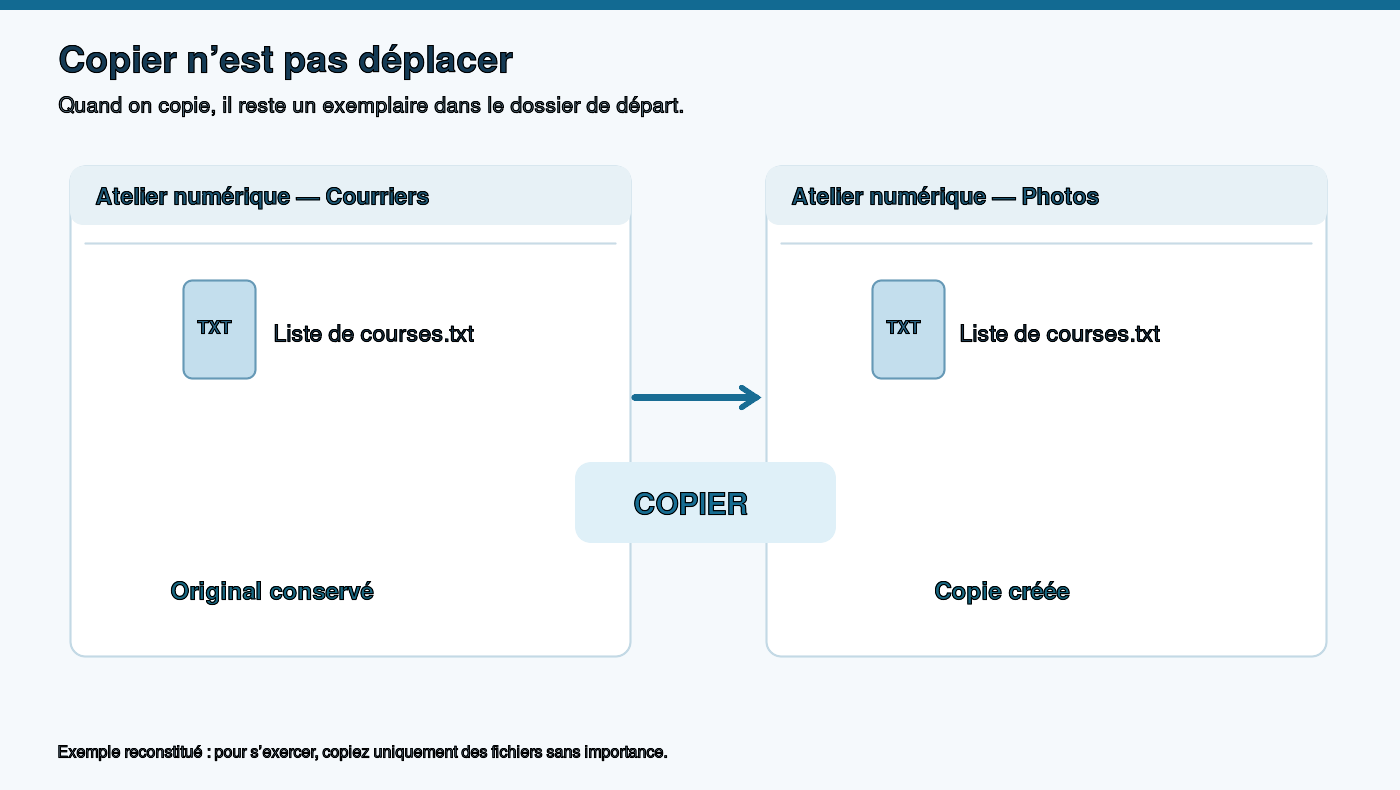
Le document original « Liste de courses » est dans Atelier numérique → Courriers. Nous souhaitons conserver ce fichier intact et classer une copie dans Atelier numérique → Exercices → À classer. Si votre fichier n’est pas présent, utilisez un petit document d’essai créé pour la séance.
D’abord créer une copie
Sélectionnez le fichier dans Courriers et faites Ctrl+C. Ouvrez Exercices → Copies et faites Ctrl+V. Vérifiez que le fichier est présent dans Copies avant d’aller plus loin.
Puis déplacer seulement la copie
Sélectionnez le fichier de Copies, faites Ctrl+X, ouvrez À classer et faites Ctrl+V. Vérifiez l’arrivée dans À classer, l’absence dans Copies et la présence de l’original dans Courriers.
À vous de jouer
- Je retrouve l’original dans Courriers.
- Je le copie dans Exercices → Copies.
- Je vérifie la copie.
- Je coupe la copie et la colle dans À classer.
- Je contrôle les trois dossiers.
- J’explique pourquoi l’original est resté dans Courriers.
Attention
Si Windows propose de remplacer un fichier existant, ne validez pas automatiquement. Demandez au formateur de comparer les contenus.
Les trois choses à retenir
- Copier produit un double.
- Couper puis Coller déplace le double.
- L’original reste dans Courriers.