Séance 3 · Chapitre 09 · 8 minutes de découverte
Donnez un nom parlant à un document puis retrouvez-le grâce à la recherche de Windows.
Prenez votre temps : ce geste peut être refait à volonté.

Votre objectif
Renommer un fichier de test, contrôler son contenu et le rechercher.
Choisir un nom facile à mémoriser
Dans Exercices → À classer, sélectionnez la copie de la liste de courses. Utilisez F2 ou le clic droit Renommer et donnez-lui le nom « Liste pour le marché ». Conservez l’extension éventuelle, par exemple .txt.
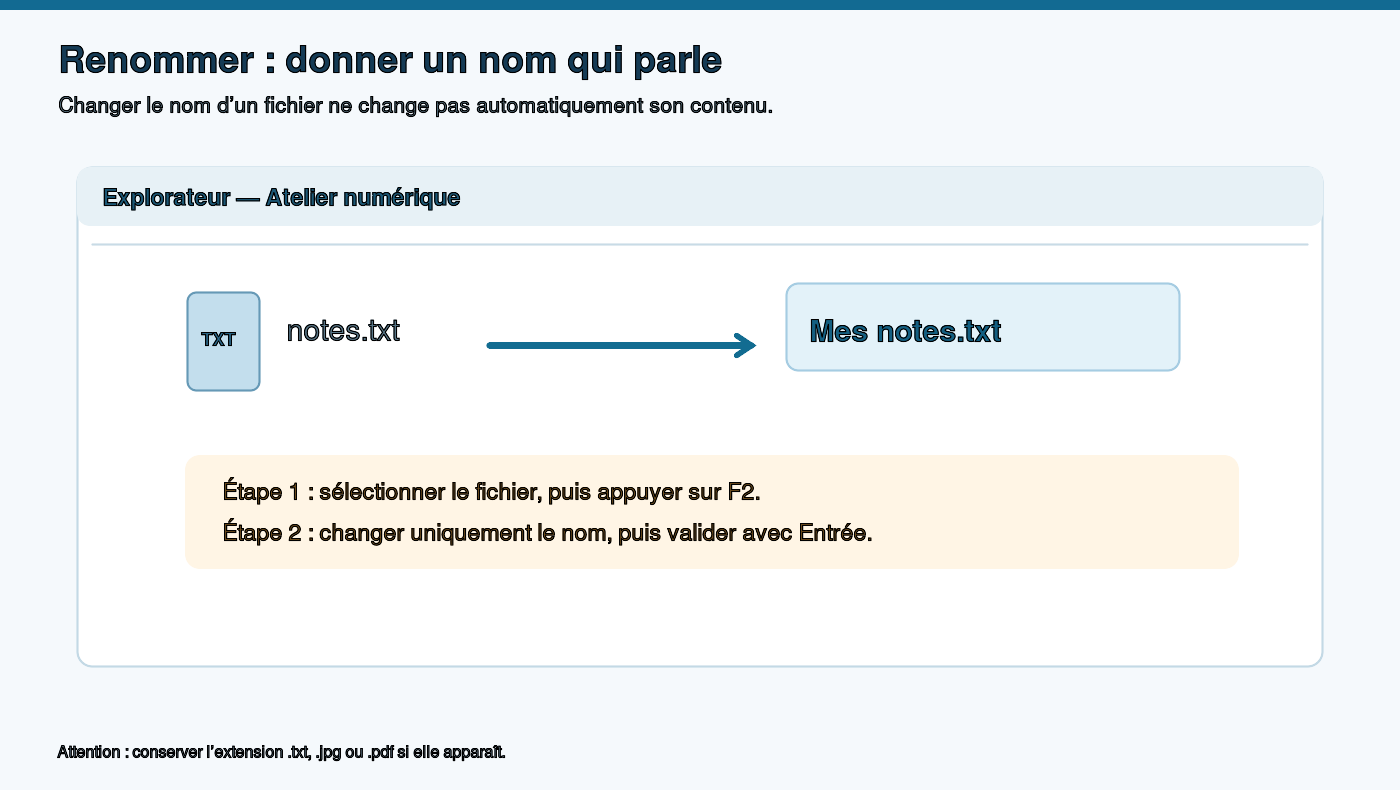
Vérifier que le document fonctionne encore
Double-cliquez sur le fichier renommé. Vous devez toujours retrouver les lignes de la liste. Si elles sont présentes, le renommage a bien modifié le nom sans toucher au contenu.
Le retrouver dans l’Explorateur
Revenez au dossier Atelier numérique, puis utilisez la zone de recherche avec le mot marché. Repérez le résultat et son emplacement. Si rien ne s’affiche, revenez dans À classer et vérifiez l’orthographe du nom.
À vous de jouer
- Je sélectionne la copie dans À classer.
- Je la renomme « Liste pour le marché ».
- Je conserve l’extension éventuelle.
- Je l’ouvre et vérifie son contenu.
- Je la recherche avec le mot marché.
- Je montre le dossier où elle se trouve.
Le conseil du formateur
Un nom descriptif, comme une étiquette sur une chemise, facilite les recherches plus tard.
Les trois choses à retenir
- F2 permet souvent de renommer.
- Je garde l’extension.
- Je cherche le document par un mot du nom.