Séance 6 · Chapitre 03 · 8 minutes de lecture et pratique
Une petite image peut illustrer une invitation, une recette ou un compte rendu.
Une étape à la fois : vous pouvez refaire cette manipulation autant que nécessaire.

Votre objectif
Insérer une image de démonstration et conserver ses proportions.
Choisir une image qui vous appartient ou qui est autorisée
Pour commencer, utilisez une illustration fournie par le formateur ou une image personnelle sans information privée. Évitez d’employer une photo de quelqu’un sans autorisation pour un document destiné à être diffusé. Une image téléchargée depuis Internet n’est pas automatiquement libre de réutilisation.
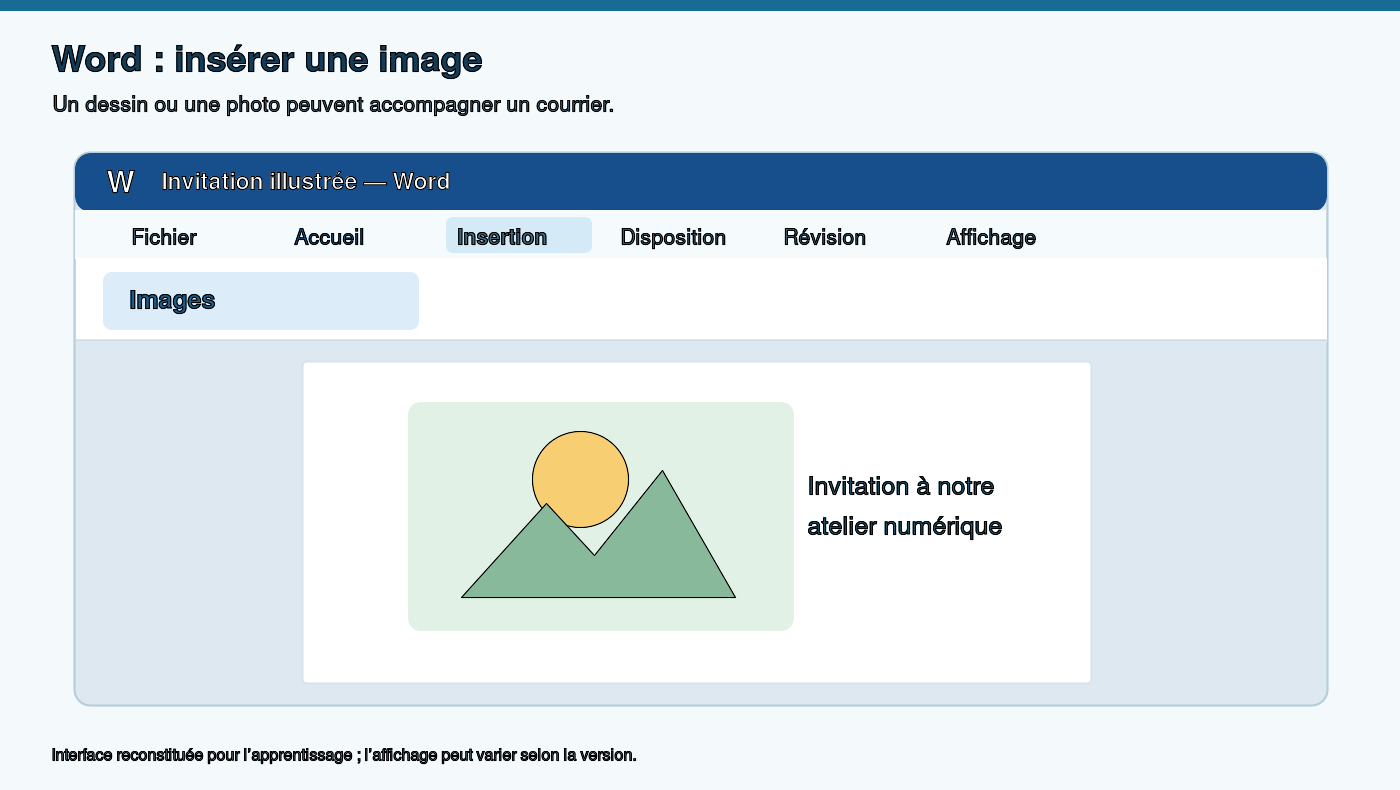
Insertion puis Images
Dans Word installé, cliquez à l’endroit où l’image doit apparaître, puis ouvrez l’onglet Insertion → Images. Choisissez une image depuis votre appareil, puis validez. Sur Word pour le web, l’onglet est également généralement Insertion, mais les commandes peuvent être présentées autrement. Votre image apparaît dans le document.
Agrandir sans déformer
Sélectionnez l’image. Vous voyez souvent des petites poignées aux coins. Pour l’agrandir ou la réduire sans la déformer, utilisez de préférence une poignée située dans un coin. Si vous utilisez seulement une poignée latérale, l’image peut devenir anormalement étirée selon les réglages.
Une image doit servir le lecteur
Placez l’image près du texte qu’elle illustre, sans occuper toute la page inutilement. Si le document doit être lu avec une synthèse vocale, ajouter une description du visuel via le texte alternatif de Word peut améliorer l’accessibilité. Pour une image décorative, un réglage spécifique peut être approprié.
À vous de jouer
- Placez le curseur après une phrase de votre invitation.
- Ouvrez Insertion puis la commande Images.
- Choisissez une image de démonstration autorisée.
- Réduisez-la à l’aide d’une poignée d’angle.
- Vérifiez que le texte reste lisible.
- Si possible, ajoutez une brève description alternative de l’image.
Attention
N’utilisez pas une photo d’identité, un document médical ou une image contenant des coordonnées personnelles pour cet exercice.
Les trois choses à retenir
- J’insère une image depuis Insertion.
- Je redimensionne en gardant ses proportions.
- Je choisis des images autorisées et utiles.