Séance 6 · Chapitre 06 · 7 minutes de lecture et pratique
Nous allons remplir les premières cases de notre tableau sans jamais toucher à des montants réels.
Une étape à la fois : vous pouvez refaire cette manipulation autant que nécessaire.

Votre objectif
Écrire des libellés et des nombres dans des cellules précises.
Un texte dans A1, un titre dans B1
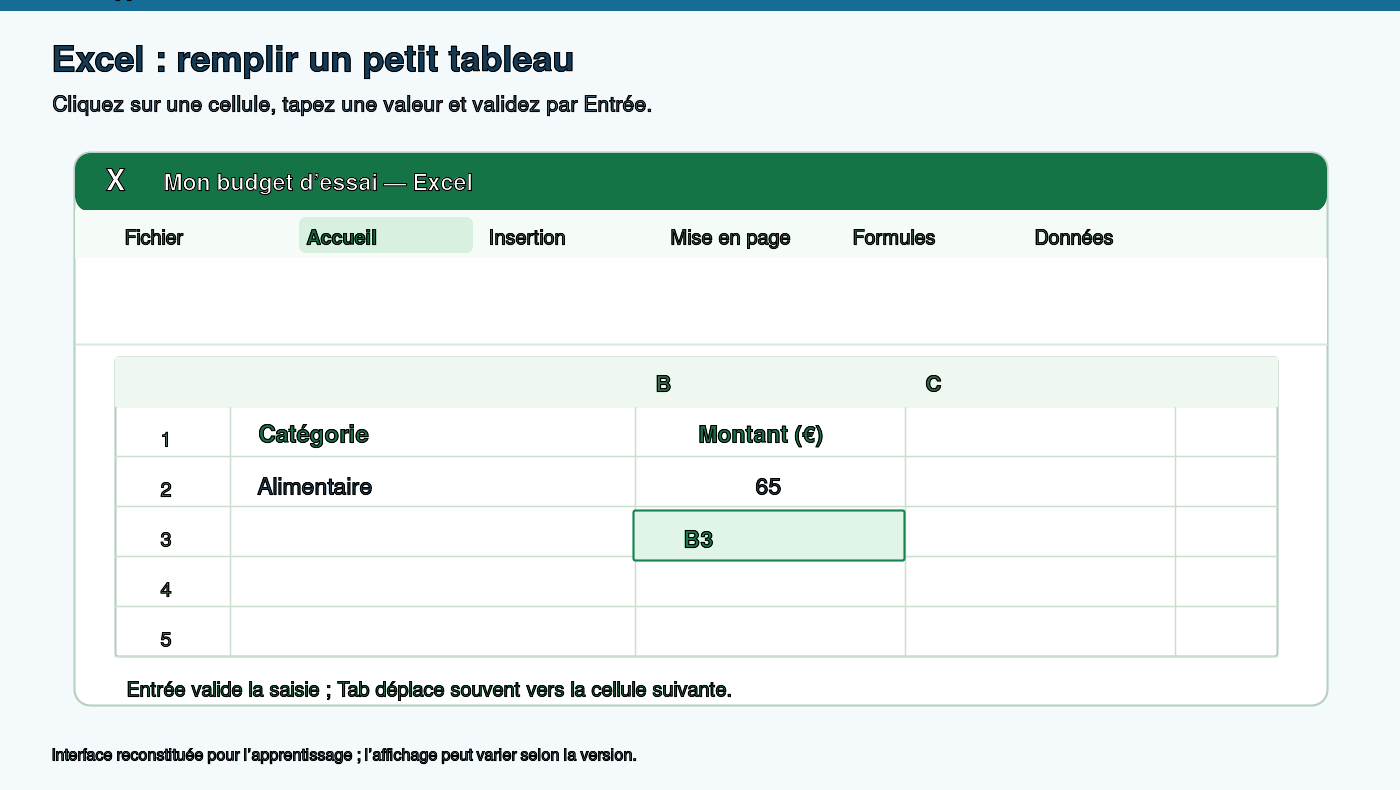
Cliquez sur la cellule A1 et écrivez « Catégorie ». Validez avec Entrée. Cliquez ensuite sur B1 et écrivez « Montant (€) ». Ces deux cellules vont servir d’en-têtes à notre petit tableau. Vous n’avez pas besoin de créer un tableau compliqué avec des menus supplémentaires.
Saisir un nombre sans ajouter de texte
Cliquez sur A2, écrivez « Alimentaire » puis validez. Cliquez sur B2, tapez simplement 65 puis Entrée. Ne tapez pas « 65 euros » dans la même cellule : nous voulons qu’Excel reconnaisse un nombre pour pouvoir l’additionner plus tard.
Se déplacer avec Entrée et Tabulation
Dans Excel, Entrée valide la saisie et déplace généralement la sélection vers une autre cellule, souvent celle du dessous. Tab déplace habituellement vers la droite. Vous pouvez également cliquer directement sur une cellule au lieu de mémoriser ces raccourcis.
Corriger une case mal remplie
Si vous avez écrit 56 au lieu de 65, cliquez sur B2 et tapez le bon nombre pour remplacer le contenu. Pour modifier une partie du texte au lieu de tout remplacer, vous pouvez passer par la barre de formule ou la touche F2 dans Excel installé. Prenez le temps de vérifier la case active avant de taper.
À vous de jouer
- Dans A1, écrivez « Catégorie ».
- Dans B1, écrivez « Montant (€) ».
- Dans A2, écrivez « Alimentaire ».
- Dans B2, tapez le nombre 65 sans symbole €.
- Relisez les quatre cases.
- Corrigez volontairement B2 puis remettez 65.
Le conseil du formateur
Pour les calculs, entrez des nombres simples dans les cellules. Nous leur donnerons ensuite une présentation en euros.
Les trois choses à retenir
- Le texte décrit la dépense.
- Le nombre sert au calcul.
- Je vérifie la cellule active avant de taper.