Séance 6 · Chapitre 04 · 8 minutes de lecture et pratique
La lettre est écrite : enregistrons-la pour pouvoir la retrouver dans plusieurs jours.
Une étape à la fois : vous pouvez refaire cette manipulation autant que nécessaire.

Votre objectif
Enregistrer la lettre dans le dossier d’exercice et reconnaître son nom.
Enregistrer n’est pas la même chose qu’imprimer
Enregistrer conserve le fichier sur l’ordinateur ou dans un espace en ligne. Vous pourrez le rouvrir et le modifier. Imprimer crée une version sur papier. Avant toute impression, vérifiez d’abord que le document a un nom et un emplacement que vous reconnaissez. Pour l’exercice, nous choisirons « lettre-association.docx ».
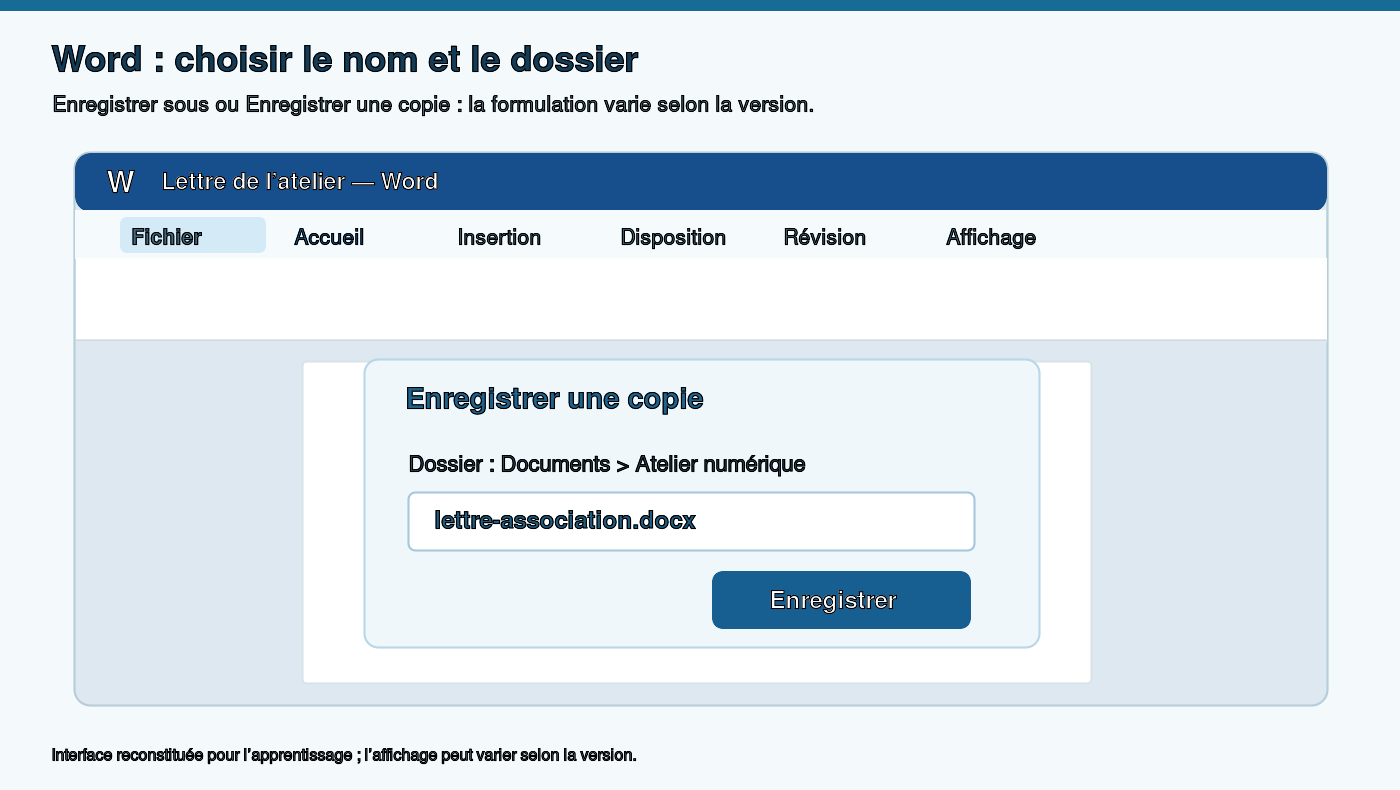
Word installé : Fichier puis Enregistrer sous ou Enregistrer une copie
Dans une version de Word installée, ouvrez Fichier puis la commande d’enregistrement appropriée, par exemple « Enregistrer sous » ou « Enregistrer une copie ». Si vous voyez OneDrive ou un autre emplacement proposé, choisissez Parcourir ou « Cet ordinateur » pour trouver Documents → Atelier numérique → Word et Excel. Donnez le nom « lettre-association », puis validez. Les intitulés varient selon la version.
Word pour le web : l’enregistrement est différent
Dans Word pour le web, les modifications sont généralement enregistrées automatiquement sur OneDrive lorsque vous êtes connecté. Cliquez sur le nom du document en haut pour le renommer « lettre-association ». Votre fichier ne se trouve pas automatiquement dans les Documents de Windows. Pour obtenir une copie locale, recherchez l’option « Télécharger une copie ».
Vérifier sans supposer
Après l’enregistrement, regardez le titre du document et l’emplacement affiché. Dans le cas d’un fichier local, ouvrez l’Explorateur et recherchez « lettre-association » dans votre dossier d’exercice. Le fichier peut apparaître avec l’extension .docx. Si vous ne le voyez pas, ne recommencez pas dix fois : vérifiez le dossier sélectionné.
À vous de jouer
- Ouvrez le menu Fichier de Word ou repérez le titre en haut de Word web.
- Choisissez l’option d’enregistrement correspondant à votre version.
- En local, sélectionnez Documents → Atelier numérique → Word et Excel.
- Donnez le nom « lettre-association » et validez.
- Ouvrez le dossier ou OneDrive pour vérifier que le fichier existe.
- Répétez à voix haute le nom et l’emplacement.
Le conseil du formateur
Le plus important n’est pas de mémoriser tous les menus mais de répondre à deux questions : « Comment s’appelle mon document ? Où l’ai-je enregistré ? »
Les trois choses à retenir
- Enregistrer garde le fichier.
- Le nom doit être descriptif.
- Le stockage local et OneDrive sont deux emplacements différents.