Séance 6 · Chapitre 09 · 8 minutes de lecture et pratique
Votre tableau calcule maintenant un total : enregistrons-le pour le rouvrir plus tard.
Une étape à la fois : vous pouvez refaire cette manipulation autant que nécessaire.

Votre objectif
Enregistrer un classeur Excel dans le bon dossier, puis vérifier son emplacement.
Le classeur Excel possède sa propre extension
Un fichier Excel est généralement enregistré au format .xlsx. Nous l’appellerons depenses-du-mois.xlsx. Les informations fictives de notre exercice doivent rester dans la feuille. N’ajoutez pas de véritables numéros de compte ou un budget détaillé que vous ne souhaitez pas partager.
Excel installé : choisir un dossier local
Dans Excel, ouvrez Fichier → Enregistrer sous, « Enregistrer une copie » ou une commande équivalente. Choisissez Parcourir pour accéder à votre ordinateur, puis le dossier Documents → Atelier numérique → Word et Excel. Donnez le nom « depenses-du-mois » et validez. Si Excel demande de remplacer un fichier existant, vérifiez avant d’accepter.
Excel pour le web : enregistrer dans OneDrive
La version web d’Excel fonctionne avec un compte Microsoft et enregistre généralement le classeur automatiquement en ligne. Cliquez sur son titre pour le renommer. Si vous voulez ensuite une copie locale, cherchez l’option permettant de télécharger une copie du classeur au format .xlsx. Vérifiez le dossier de téléchargement du navigateur.
Vérifier le bon document
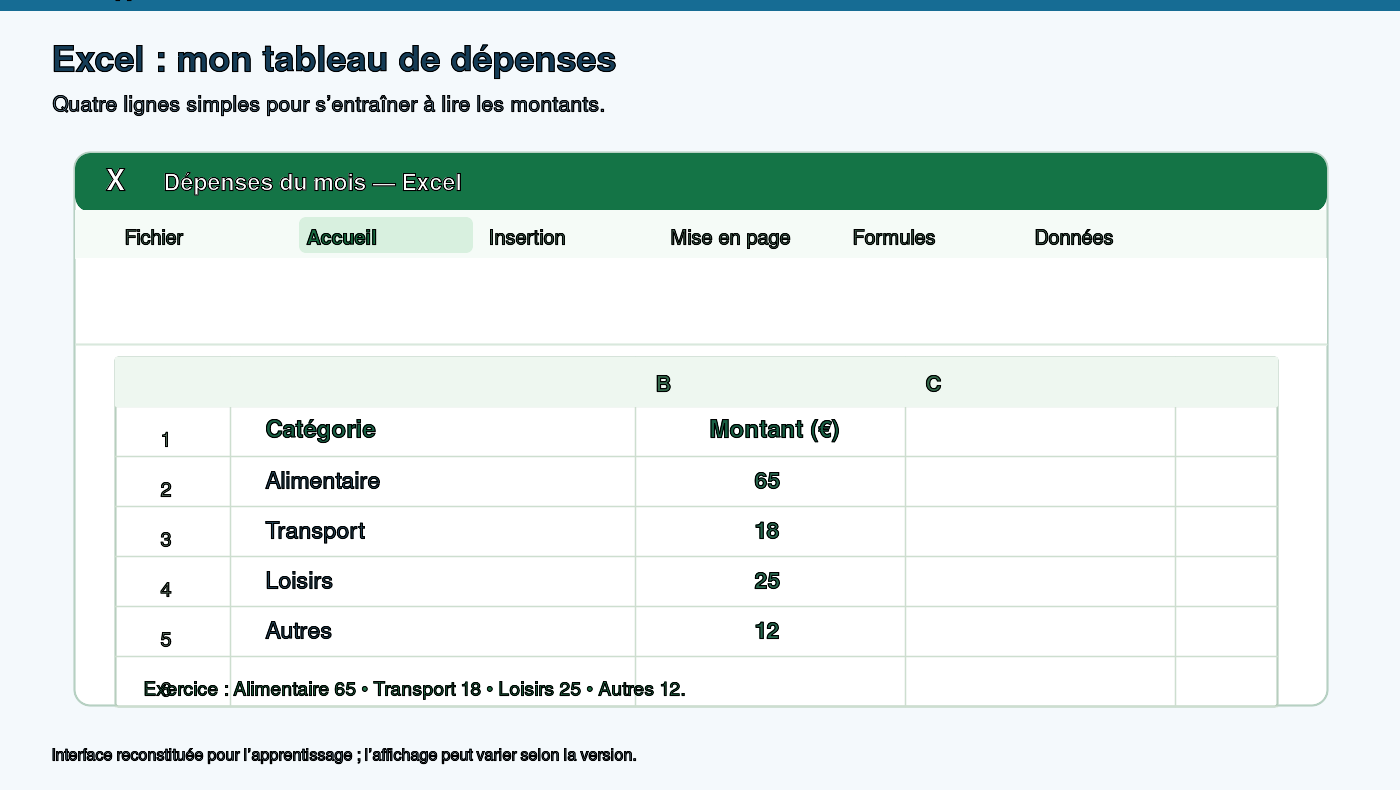
Fermez le classeur uniquement après avoir vérifié son enregistrement. Ouvrez-le de nouveau depuis le dossier de Windows ou depuis OneDrive, puis regardez les valeurs B2 à B5 et la formule en B6. Si le total s’affiche correctement, vous avez retrouvé le bon document.
À vous de jouer
- Terminez le tableau avec le total en B6.
- Ouvrez la commande d’enregistrement correspondant à votre version.
- Choisissez le nom « depenses-du-mois ».
- En local, enregistrez dans le dossier Word et Excel.
- Fermez puis rouvrez le classeur.
- Vérifiez que le total calculé est toujours visible.
Le conseil du formateur
Word et Excel peuvent stocker leurs fichiers au même endroit, mais il est utile de garder des noms différents et des extensions correctes.
Les trois choses à retenir
- Excel enregistre généralement en .xlsx.
- Le dossier local et OneDrive sont différents.
- Je vérifie le fichier en le rouvrant.