Séance 6 · Chapitre 06 · 7 minutes de lecture et pratique
Un résultat peut paraître correct à l’écran tout en étant enregistré comme du texte : apprenons à vérifier.
Une étape à la fois : vous pouvez refaire cette manipulation autant que nécessaire.

Votre objectif
Différencier un libellé, un nombre et une formule dans Excel.
Les textes et les nombres n’ont pas le même rôle
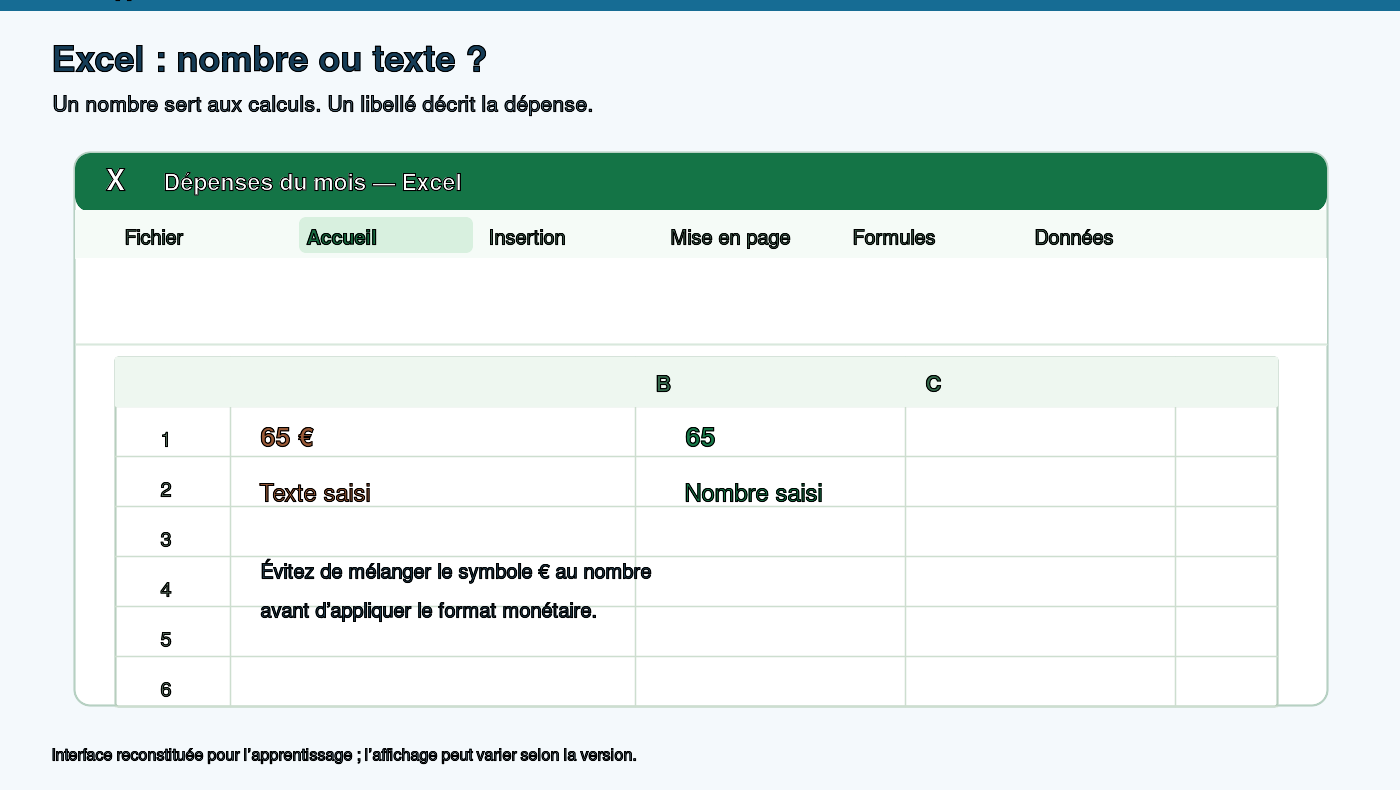
Dans la colonne A, nous écrivons des catégories comme « Transport » ou « Loisirs ». Dans la colonne B, nous écrivons des nombres comme 18 ou 25. Si vous mélangez les mots « 18 euros » dans une case, Excel peut les traiter comme du texte selon la saisie et les paramètres, et la somme ne fonctionnera pas comme attendu.
La barre de formule montre le contenu de la cellule
En haut de la feuille, près du symbole fx, vous trouverez souvent une barre de formule. Quand vous sélectionnez une cellule, elle affiche ce qui est réellement enregistré. C’est particulièrement utile quand une cellule contient une formule : la feuille peut montrer un résultat tandis que la barre montre une expression comme =SOMME(B2:B5).
Le signe égal annonce généralement un calcul
Dans Excel, une formule commence par =. Par exemple =2+3 affiche 5 dans la cellule. Nous reviendrons plus tard à la formule qui additionne plusieurs cases. Pour l’instant, ne changez pas les nombres du budget d’exercice.
Vérifier avant d’enregistrer
Quand un nombre est aligné différemment des autres ou qu’une addition donne un résultat inattendu, regardez la cellule et la barre de formule. Une erreur fréquente est de confondre la lettre O et le chiffre 0, ou de saisir des espaces supplémentaires. On corrige la saisie, puis on observe le nouveau résultat.
À vous de jouer
- Cliquez dans B2 et regardez la barre de formule.
- Vérifiez que vous voyez le nombre 65.
- Dans une cellule libre, tapez =2+3 puis Entrée.
- Observez le résultat 5.
- Resélectionnez cette cellule et regardez la formule affichée en haut.
- Effacez uniquement cette cellule de démonstration.
Le conseil du formateur
N’essayez pas de rendre les chiffres jolis tout de suite. D’abord, vérifiez qu’Excel les reconnaît comme nombres.
Les trois choses à retenir
- Une case peut contenir texte, nombre ou formule.
- Une formule commence par =.
- La barre de formule permet de contrôler le contenu.