Séance 6 · Chapitre 04 · 7 minutes de lecture et pratique
Demain, vous pourrez retrouver votre lettre et la modifier au lieu d’en créer une nouvelle.
Une étape à la fois : vous pouvez refaire cette manipulation autant que nécessaire.

Votre objectif
Ouvrir un fichier enregistré et identifier le bon exemplaire.
Avec l’Explorateur de fichiers
Si vous avez enregistré votre lettre sur l’ordinateur, ouvrez l’Explorateur puis Documents → Atelier numérique → Word et Excel. Repérez « lettre-association.docx ». Un double-clic ouvre généralement le document avec Word ou une application compatible. Sur certains ordinateurs, une fenêtre demande avec quel programme ouvrir le fichier.
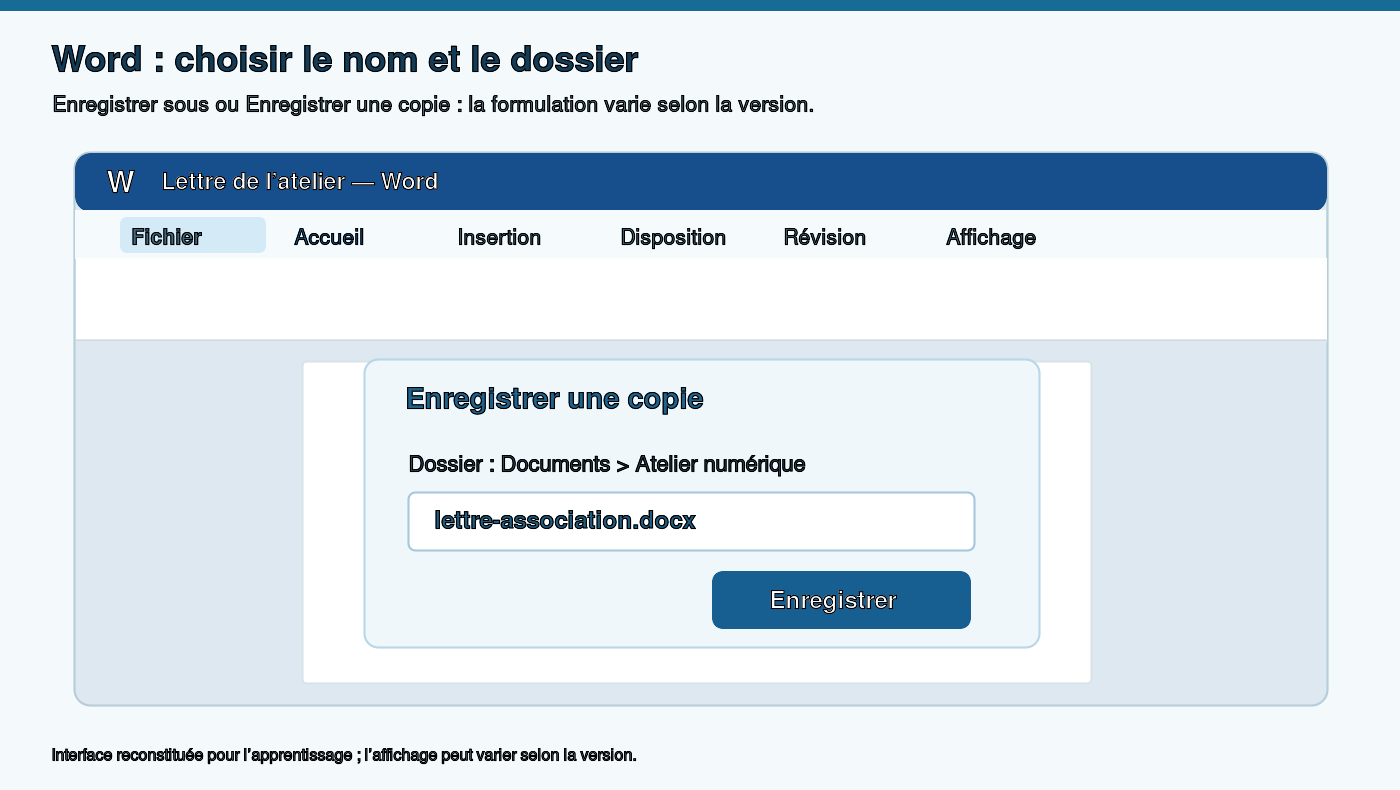
Avec Word : Ouvrir ou Récents
Sur l’écran d’accueil de Word, une rubrique Récents peut afficher les documents utilisés récemment. Le menu Fichier → Ouvrir permet de parcourir les dossiers ou OneDrive. Si le document n’apparaît pas dans Récents, cela ne veut pas dire qu’il a disparu : revenez à son emplacement réel.
Éviter les fichiers « version 2 », « version finale 3 »
Après plusieurs essais, il est tentant de créer des copies presque identiques. Pour notre atelier, gardez un seul document d’exercice portant un nom clair. Si vous voulez tester une nouvelle présentation sans toucher à l’original, utilisez volontairement « Enregistrer une copie » avec un nom distinct, par exemple « lettre-association-essai ». Dans ce cas, sachez que vous possédez bien deux fichiers.
Vérifier que vous avez ouvert le bon courrier
Lisez les premières lignes et le titre de la fenêtre. Si vous voyez une invitation différente de celle de l’exercice, fermez-la sans modification et cherchez à nouveau. Ne supprimez pas de document pendant cette vérification.
À vous de jouer
- Fermez votre lettre après avoir vérifié qu’elle est enregistrée.
- Retrouvez le dossier Word et Excel dans l’Explorateur.
- Ouvrez « lettre-association.docx ».
- Vérifiez les premières lignes du texte.
- Ajoutez « Merci pour votre réponse. » dans le document d’exercice.
- Enregistrez et refermez.
Le conseil du formateur
Un document ne disparaît pas parce qu’il ne figure plus dans les fichiers récents. Cherchez à l’emplacement où vous l’avez enregistré.
Les trois choses à retenir
- Je connais le nom du document.
- Je sais le rouvrir par son dossier.
- Je distingue un fichier d’origine et une copie volontaire.