Séance 6 · Chapitre 04 · 8 minutes de lecture et pratique
Un PDF garde généralement une présentation stable pour l’envoi ou l’impression.
Une étape à la fois : vous pouvez refaire cette manipulation autant que nécessaire.

Votre objectif
Comprendre le rôle du PDF et créer une copie PDF de la lettre.
La différence entre DOCX et PDF
Le fichier .docx est le document de travail Word : vous pouvez facilement modifier les phrases, le titre et les paragraphes. Le .pdf est pratique pour consulter, imprimer et transmettre une version finalisée de cette lettre. Ce n’est pas une sécurité absolue contre la modification, mais son affichage est généralement plus stable d’un appareil à l’autre.
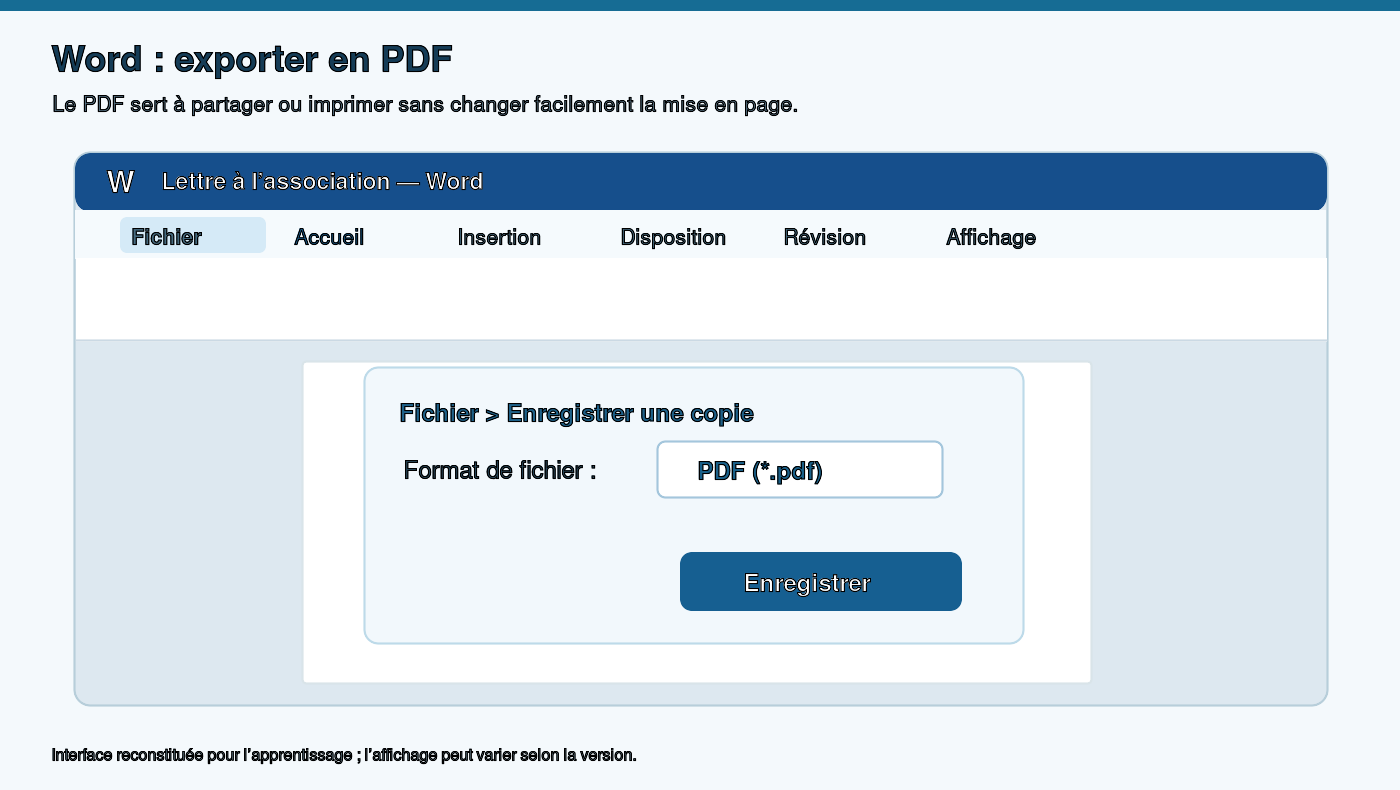
Word installé : enregistrer une copie PDF
Selon votre version de Word, ouvrez Fichier → Enregistrer une copie, « Enregistrer sous » ou « Exporter ». Choisissez un emplacement, puis dans le choix du type de fichier, sélectionnez PDF. Enregistrez sous « lettre-association.pdf » dans le dossier d’exercice. Ne remplacez pas votre document Word : vous aurez alors un DOCX modifiable et un PDF destiné à la lecture.
Word pour le web : télécharger un PDF
Dans Word pour le web, le PDF peut être proposé dans Fichier → Enregistrer sous → Télécharger au format PDF ou via une option d’export. Les menus évoluent. Le PDF téléchargé se trouve généralement dans le dossier Téléchargements de votre navigateur, sauf configuration différente. Pensez à regarder où il a été placé.
Contrôler la dernière version
Ouvrez le PDF dans votre navigateur ou dans votre lecteur habituel et vérifiez le texte, les retours à la ligne et le nombre de pages. Si vous corrigez ensuite le DOCX, le PDF existant ne se met pas nécessairement à jour : il faudra l’exporter de nouveau pour transmettre la dernière version.
À vous de jouer
- Ouvrez votre lettre modifiable dans Word.
- Repérez la commande Exporter, Enregistrer sous ou Enregistrer une copie.
- Choisissez le format PDF et un nom clair.
- Enregistrez le PDF sans supprimer le DOCX.
- Ouvrez le fichier PDF et vérifiez le texte.
- Montrez les deux versions du même courrier.
Le conseil du formateur
Avant d’envoyer un courrier en PDF, ouvrez ce PDF vous-même : vous verrez ce que le destinataire recevra.
Les trois choses à retenir
- DOCX = document de travail.
- PDF = version de consultation à transmettre.
- Un PDF exporté ne suit pas automatiquement les modifications du DOCX.