Séance 6 · Chapitre 08 · 9 minutes de lecture et pratique
Excel peut faire une addition pour vous. Nous allons lui indiquer précisément quels montants additionner.
Une étape à la fois : vous pouvez refaire cette manipulation autant que nécessaire.

Votre objectif
Saisir une formule simple, la valider et comprendre son résultat.
Le total attendu avant de commencer
Nos quatre montants fictifs sont 65, 18, 25 et 12. Si on les additionne à la main, cela donne 120. Nous allons demander à Excel de faire ce même calcul. Cette étape de vérification nous aidera à comprendre si notre formule utilise les bonnes cellules.
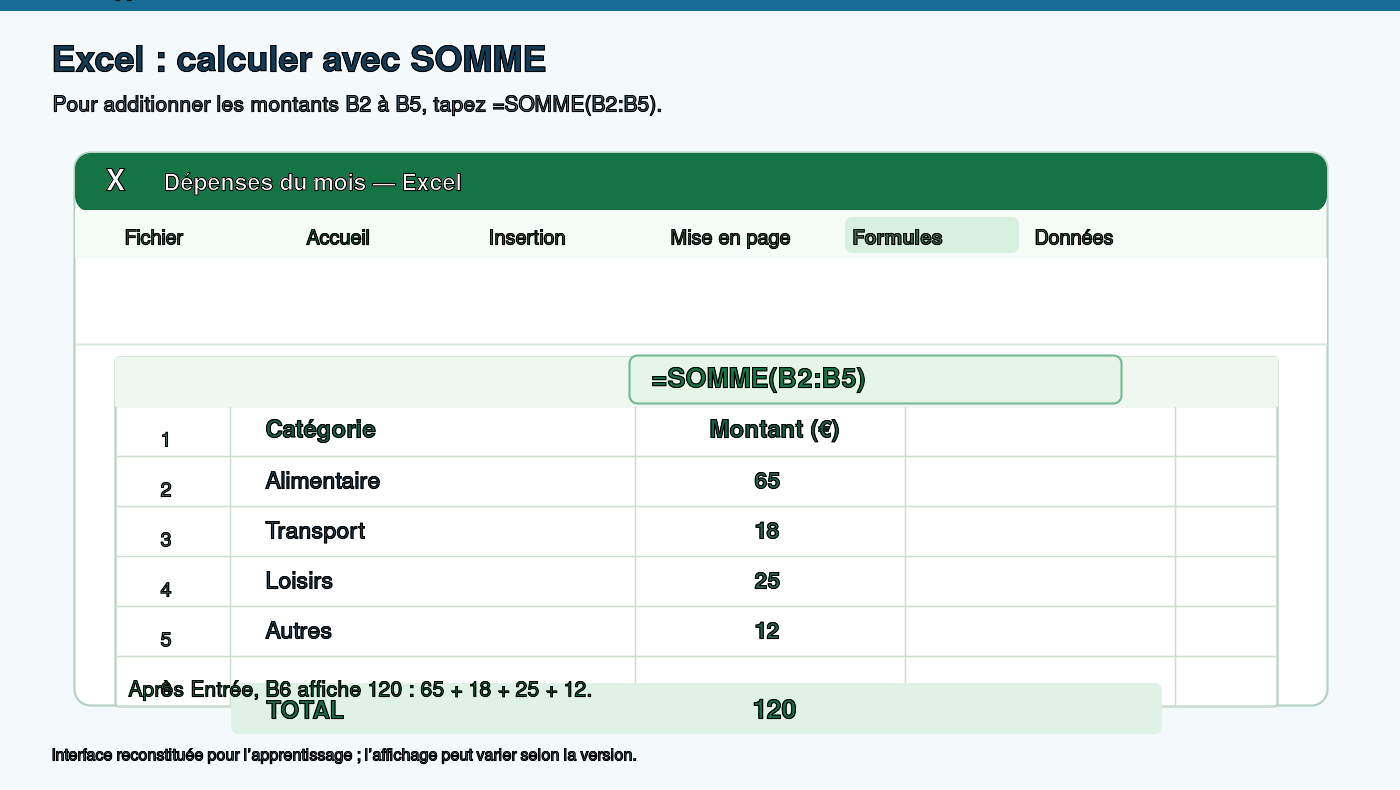
Choisir où le résultat doit apparaître
Dans A6, écrivez « Total ». Cliquez ensuite sur la cellule B6, qui doit recevoir le résultat du calcul. Quand vous tapez une formule, elle commence toujours par le signe =. Nous ne voulons pas mettre notre formule dans une des cellules qui contient déjà un montant, car cela remplacerait la dépense.
| Cellules | Ce qu’elles contiennent |
|---|---|
| B2 | 65 |
| B3 | 18 |
| B4 | 25 |
| B5 | 12 |
| B6 | =SOMME(B2:B5) → 120 |
Saisir la formule complète
Dans B6, tapez exactement =SOMME(B2:B5), puis appuyez sur Entrée. Les deux-points entre B2 et B5 signifient « toutes les cellules de B2 jusqu’à B5 ». La fonction SOMME additionne ces quatre nombres. Si Excel est paramétré en anglais, elle peut s’appeler SUM ; pour nos exercices en français, nous utilisons SOMME.
Regarder le nombre affiché et la barre de formule
La cellule B6 doit afficher 120. Cliquez ensuite sur B6 : la barre de formule doit montrer =SOMME(B2:B5), même si la feuille affiche seulement le résultat. Vous avez donc un calcul qui peut se mettre à jour. Si une erreur apparaît, relisez les lettres, les chiffres, les parenthèses et les deux-points.
À vous de jouer
- Vérifiez les valeurs de B2, B3, B4 et B5.
- Dans A6, écrivez « Total ».
- Cliquez sur B6 et tapez =SOMME(B2:B5).
- Appuyez sur Entrée et lisez le résultat.
- Vérifiez que B6 affiche 120.
- Cliquez sur B6 pour retrouver la formule dans la barre.
Le conseil du formateur
Une formule n’est pas de la magie : vous indiquez les cases à additionner. Les adresses des cellules expliquent au tableur ce qu’il doit calculer.
Les trois choses à retenir
- Une formule commence par =.
- B2:B5 indique une plage de quatre cellules.
- Le total attendu est 120.