Séance 6 · Chapitre 05 · 7 minutes de lecture et pratique
Une lettre ou un tableau peut être partagé, mais pas à n’importe qui ni sous n’importe quelle forme.
Une étape à la fois : vous pouvez refaire cette manipulation autant que nécessaire.

Votre objectif
Choisir entre fichier joint, PDF ou lien et comprendre les risques d’un partage.
Envoyer une pièce jointe : une copie au destinataire
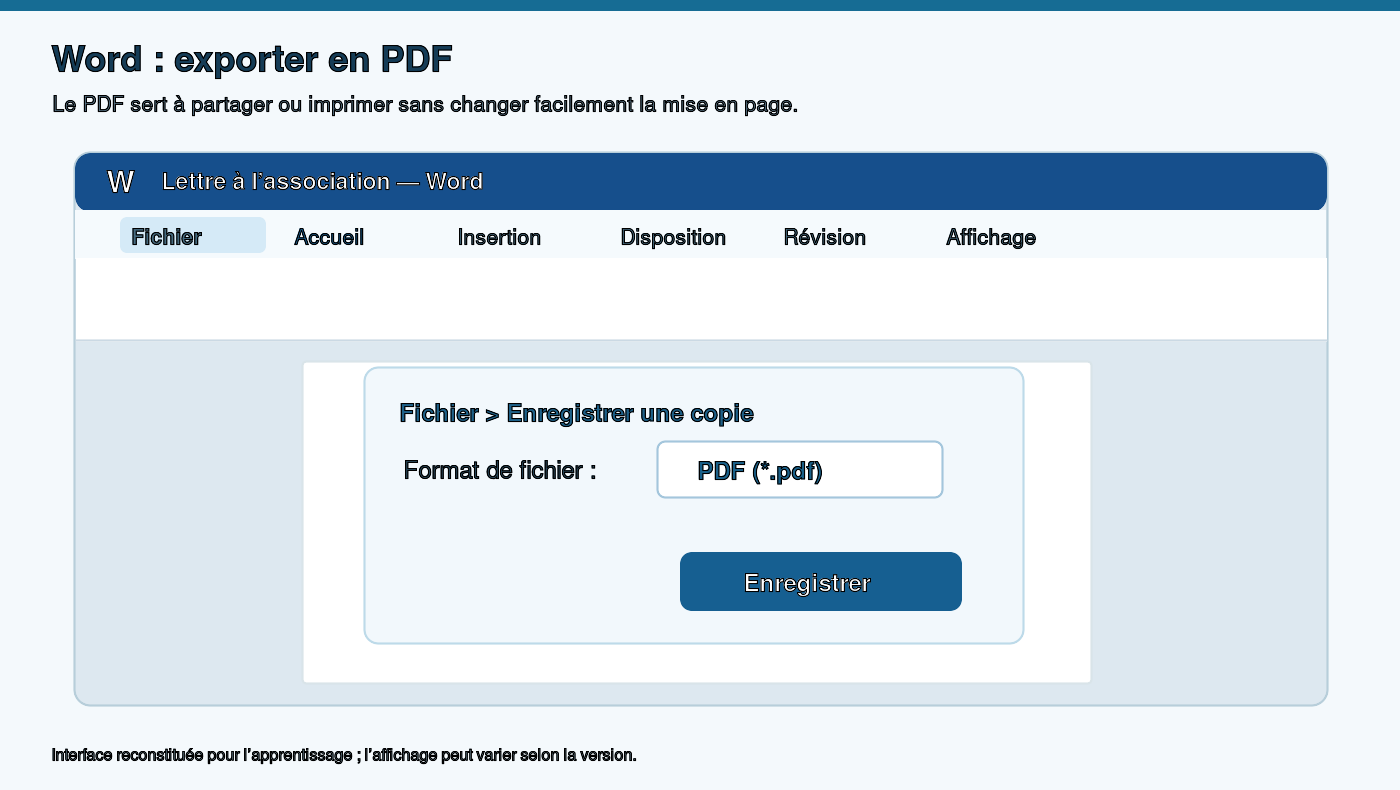
Dans un service de messagerie, une pièce jointe peut être un document DOCX ou PDF. Le destinataire reçoit généralement une copie du fichier. Vous devrez vérifier son adresse électronique et ouvrir la pièce jointe avant de cliquer sur Envoyer. Pour une lettre terminée, le PDF est souvent plus adapté que le document de travail.
Partager par lien : ce n’est pas la même chose
Avec OneDrive, un bouton Partager peut produire un lien. Selon les réglages, seules certaines personnes ou toute personne possédant le lien pourraient voir le document, voire le modifier. Le texte du lien ne dit pas toujours quelles autorisations ont été choisies : ouvrez les paramètres avant toute validation. Il est préférable de choisir un accès limité en lecture seule pour un document personnel.
Ne pas publier les documents de l’atelier
Pendant les exercices, nous utilisons une lettre fictive et un tableau de dépenses fictif. Évitez les vrais relevés bancaires, pièces d’identité, documents médicaux ou courriers confidentiels. Ne publiez pas non plus dans un lien accessible à tous un fichier contenant les coordonnées d’autres personnes.
Si vous ne savez pas ce qui sera partagé, arrêtez-vous
Quand une fenêtre propose « Toute personne disposant du lien peut modifier », ne validez pas au hasard. Vous pouvez fermer la fenêtre et demander une démonstration. Vous n’avez pas besoin de partager réellement la lettre pour réussir cette séance : comprendre l’option est déjà un acquis utile.
À vous de jouer
- Ouvrez votre lettre d’exercice.
- Repérez si l’application propose un bouton Partager.
- Lisez le type d’accès proposé sans créer de lien public.
- Expliquez la différence entre PDF joint et lien de consultation.
- Fermez la fenêtre de partage sans l’envoyer.
- Citez un document qui doit rester confidentiel.
Attention
Un lien « Toute personne avec le lien » peut être transmis à d’autres personnes. Pour un document privé, vérifiez les autorisations avant de cliquer sur Partager.
Les trois choses à retenir
- Une pièce jointe donne une copie.
- Un lien dépend de ses autorisations.
- Je ne partage pas de fichiers sensibles pendant l’exercice.