Séance 6 · Chapitre 07 · 8 minutes de lecture et pratique
Avec quatre petites dépenses fictives, nous allons apprendre à créer un tableau utile et facile à vérifier.
Une étape à la fois : vous pouvez refaire cette manipulation autant que nécessaire.

Votre objectif
Saisir correctement les catégories A2 à A5 et les montants B2 à B5.
Préparer les titres de colonnes
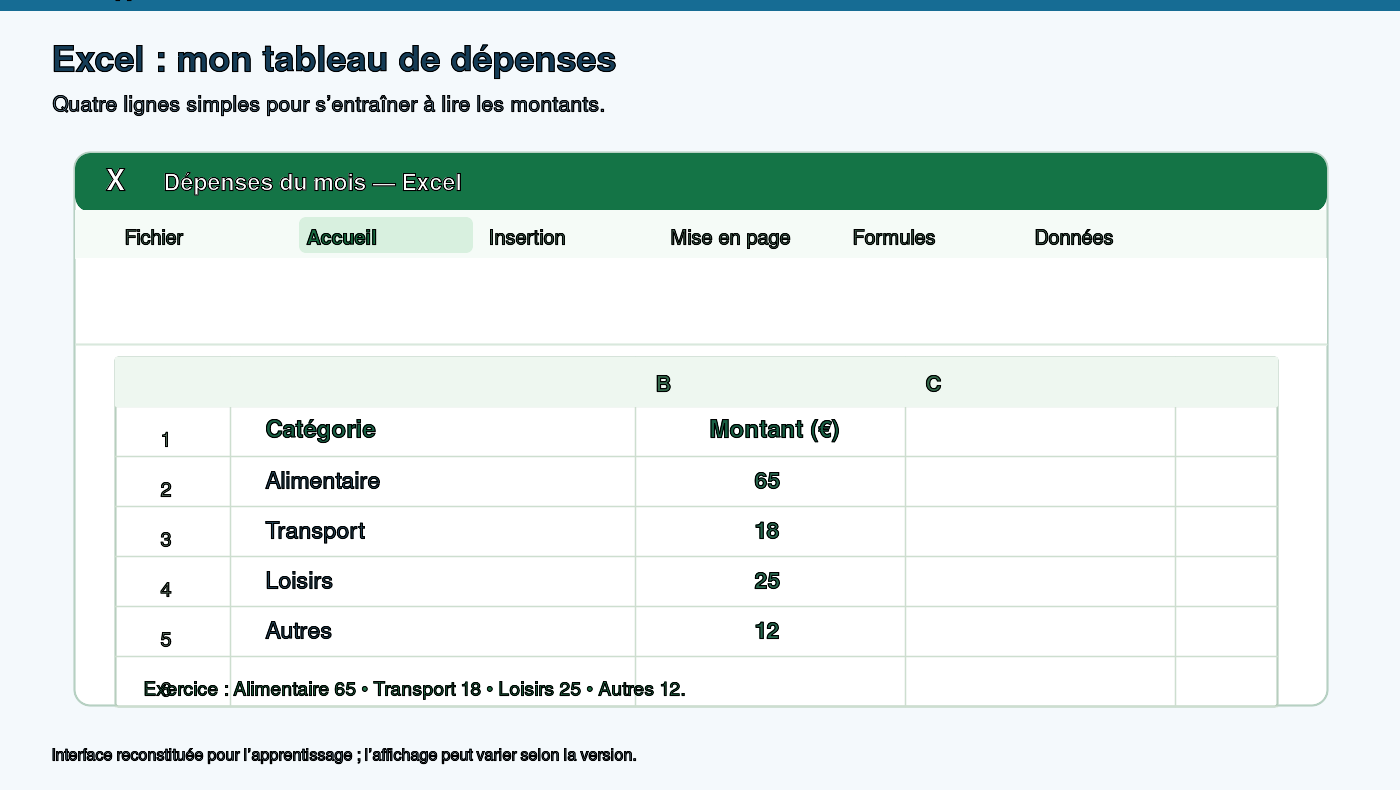
Ouvrez un classeur Excel vierge ou reprenez celui commencé précédemment. Vérifiez que A1 contient « Catégorie » et B1 « Montant (€) ». Les autres cellules peuvent rester vides. Les montants ci-dessous sont inventés pour l’exercice et ne représentent le budget d’aucune personne.
Saisir les quatre catégories
Dans la colonne A, entrez une dépense par ligne : A2 = Alimentaire, A3 = Transport, A4 = Loisirs et A5 = Autres. Vérifiez l’orthographe : nous voulons pouvoir retrouver facilement les noms. Ne laissez pas de ligne vide entre les quatre catégories pour cette première démonstration.
| Cellule A | Cellule B |
|---|---|
| A1 : Catégorie | B1 : Montant (€) |
| A2 : Alimentaire | B2 : 65 |
| A3 : Transport | B3 : 18 |
| A4 : Loisirs | B4 : 25 |
| A5 : Autres | B5 : 12 |
Ajouter les quatre nombres
Dans la colonne B, saisissez B2 = 65, B3 = 18, B4 = 25 et B5 = 12. Appuyez sur Entrée après chaque saisie. N’ajoutez pas encore le signe € dans les cellules. Une fois terminé, comparez ligne par ligne les catégories et leurs montants. Le tableau est maintenant prêt pour la somme.
Lire le tableau comme un carnet de dépenses
Chaque ligne décrit un élément : par exemple, A3 dit « Transport » et B3 contient 18. Les titres de colonnes nous aident à comprendre leur rôle : la colonne A contient des noms, la colonne B des nombres. Si une valeur ne correspond pas, cliquez sur sa cellule et corrigez-la avant le calcul.
À vous de jouer
- Vérifiez les titres A1 et B1.
- Saisissez Alimentaire, Transport, Loisirs et Autres dans A2 à A5.
- Saisissez 65, 18, 25 et 12 dans B2 à B5.
- Comparez le résultat avec le schéma.
- Montrez la case B3 : elle doit afficher 18.
- Gardez la ligne 6 libre pour le total à venir.
Le conseil du formateur
Une ligne par dépense et une colonne par type d’information : c’est la règle la plus utile pour débuter dans un tableur.
Les trois choses à retenir
- A contient les catégories.
- B contient des nombres.
- Le tableau est prêt pour son total.