Séance 6 · Chapitre 07 · 7 minutes de lecture et pratique
Un tableau est facile à corriger quand on sait reconnaître la cellule active.
Une étape à la fois : vous pouvez refaire cette manipulation autant que nécessaire.

Votre objectif
Sélectionner une plage de cellules, corriger une valeur et annuler une erreur.
Une cellule, puis plusieurs cellules
Cliquez sur B2 : cette cellule est sélectionnée. Pour choisir plusieurs cellules voisines, maintenez le clic gauche et faites glisser jusqu’à B5. La zone B2:B5 est appelée une plage. Excel utilise ces plages dans les formules. Pour la désélectionner, cliquez dans une autre cellule.
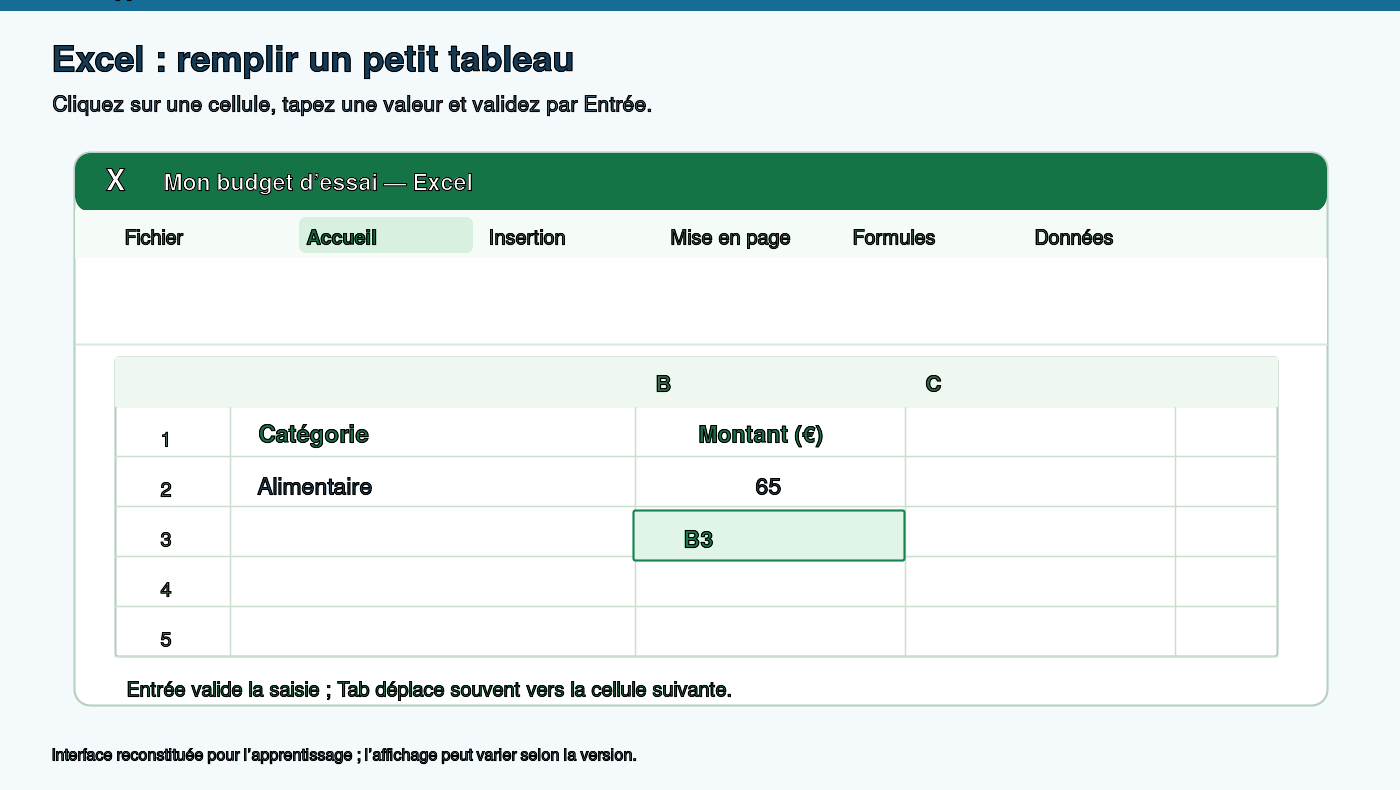
Corriger B3 sans casser les autres lignes
Si vous avez écrit 81 au lieu de 18 dans B3, sélectionnez uniquement B3, tapez 18 puis validez. Les cellules B2, B4 et B5 restent inchangées. Ne supprimez pas toute la colonne pour corriger une seule valeur. L’important est de repérer précisément la case concernée.
Utiliser Annuler lorsqu’une opération surprend
Si vous avez remplacé une valeur par erreur, appuyez sur Ctrl+Z et vérifiez ce qui est restauré. Cette commande fonctionne pour de nombreuses modifications, mais pas forcément dans toutes les situations. Sur un classeur d’essai, vous pouvez refaire la saisie autant de fois que nécessaire.
Ne pas sélectionner une colonne entière au hasard
Un clic sur la lettre B sélectionne potentiellement toute la colonne B. Pour un débutant, il vaut mieux sélectionner les quatre cellules utiles B2 à B5. Cela évite d’appliquer un changement de mise en forme ou de suppression à des milliers de cellules.
À vous de jouer
- Cliquez sur B2 et notez son adresse.
- Sélectionnez doucement les cases B2, B3, B4 et B5.
- Relâchez et observez la plage sélectionnée.
- Cliquez sur B3, remplacez temporairement 18 par 81.
- Utilisez Ctrl+Z et vérifiez que 18 est revenu.
- Cliquez ailleurs pour désélectionner.
Attention
Suppr sur plusieurs cellules sélectionnées peut effacer leur contenu. Vérifiez toujours l’étendue de la sélection avant d’utiliser cette touche.
Les trois choses à retenir
- Une plage désigne plusieurs cellules.
- Je corrige une case précise.
- Ctrl+Z permet souvent de revenir en arrière.