Séance 6 · Chapitre 07 · 8 minutes de lecture et pratique
Un tableau clair permet de retrouver les montants sans avoir à relire chaque cellule plusieurs fois.
Une étape à la fois : vous pouvez refaire cette manipulation autant que nécessaire.

Votre objectif
Utiliser les formats numériques et distinguer les en-têtes.
Mettre les titres en évidence
Sélectionnez les cellules A1 et B1, puis dans l’onglet Accueil choisissez Gras. Vous pouvez éventuellement appliquer un fond léger aux deux cellules. Une fois la mise en forme terminée, cliquez ailleurs et vérifiez que les titres se distinguent des valeurs sans rendre le tableau trop chargé.
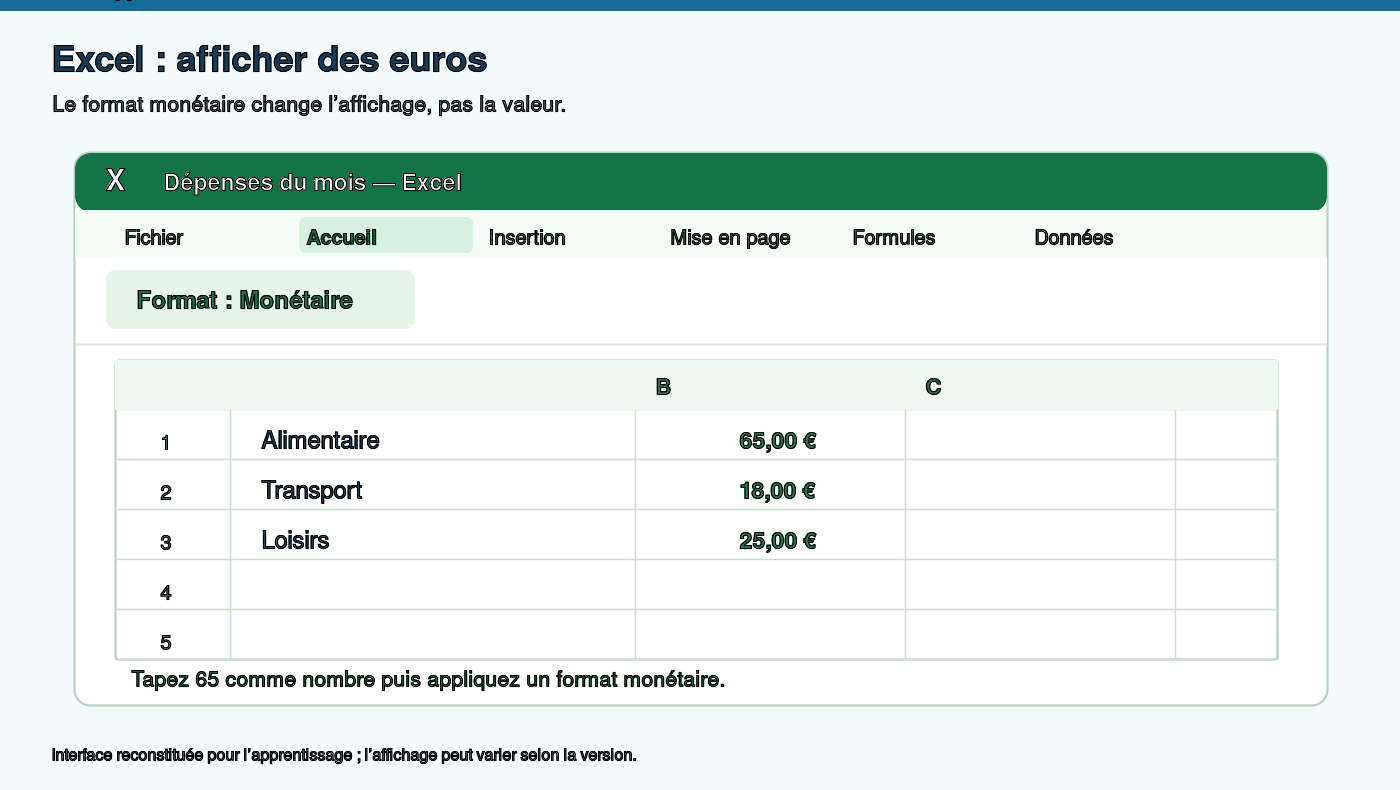
Appliquer le format monétaire
Sélectionnez les cellules B2 à B5. Dans l’onglet Accueil, cherchez la zone Nombre et le format Monétaire ou Comptabilité. Le nombre 65 peut s’afficher « 65,00 € ». La valeur utilisée pour les calculs reste 65 : le symbole et les décimales sont une présentation. L’emplacement de cette commande peut varier.
Élargir une colonne si le texte déborde
Si « Alimentaire » dépasse la largeur de la colonne A, placez le pointeur entre les en-têtes A et B puis faites glisser la bordure pour agrandir A. Vous pouvez aussi double-cliquer sur la séparation des colonnes pour ajuster leur largeur dans de nombreuses versions d’Excel. Gardez B assez large pour afficher les montants sans afficher des signes ####.
La lisibilité est plus importante que la décoration
Évitez les couleurs agressives et les polices très petites. Ne fusionnez pas les cellules dans ce tableau d’exercice : cela complique souvent les sélections et les calculs pour les débutants. Des titres clairs, des nombres alignés et une largeur suffisante sont déjà très efficaces.
À vous de jouer
- Sélectionnez A1 et B1, puis appliquez Gras.
- Sélectionnez B2 à B5.
- Choisissez un format Monétaire ou un format comportant le symbole €.
- Vérifiez que les valeurs restent 65, 18, 25 et 12.
- Élargissez la colonne A si nécessaire.
- Relisez le tableau et assurez-vous que tous les nombres sont visibles.
Le conseil du formateur
Pour faire des calculs, entrez d’abord des nombres puis appliquez un format : c’est plus fiable que de taper « 65 euros » dans une cellule.
Les trois choses à retenir
- Les titres distinguent les colonnes.
- Le format € change l’affichage, pas la valeur.
- Les colonnes doivent être suffisamment larges.