Séance 6 · Chapitre 09 · 8 minutes de lecture et pratique
Un tableau qui paraît correct à l’écran peut déborder à l’impression. Utilisons l’aperçu.
Une étape à la fois : vous pouvez refaire cette manipulation autant que nécessaire.
Votre objectif
Prévisualiser une feuille Excel et éviter une impression tronquée.
Ouvrir la fenêtre Imprimer
Avec le classeur ouvert, appuyez sur Ctrl+P ou choisissez Fichier → Imprimer. Selon la version, vous pourrez voir le document dans une nouvelle fenêtre ou dans le navigateur. Regardez le nombre de pages affichées dans l’aperçu avant d’utiliser une imprimante.
Contrôler ce qui apparaît sur la page
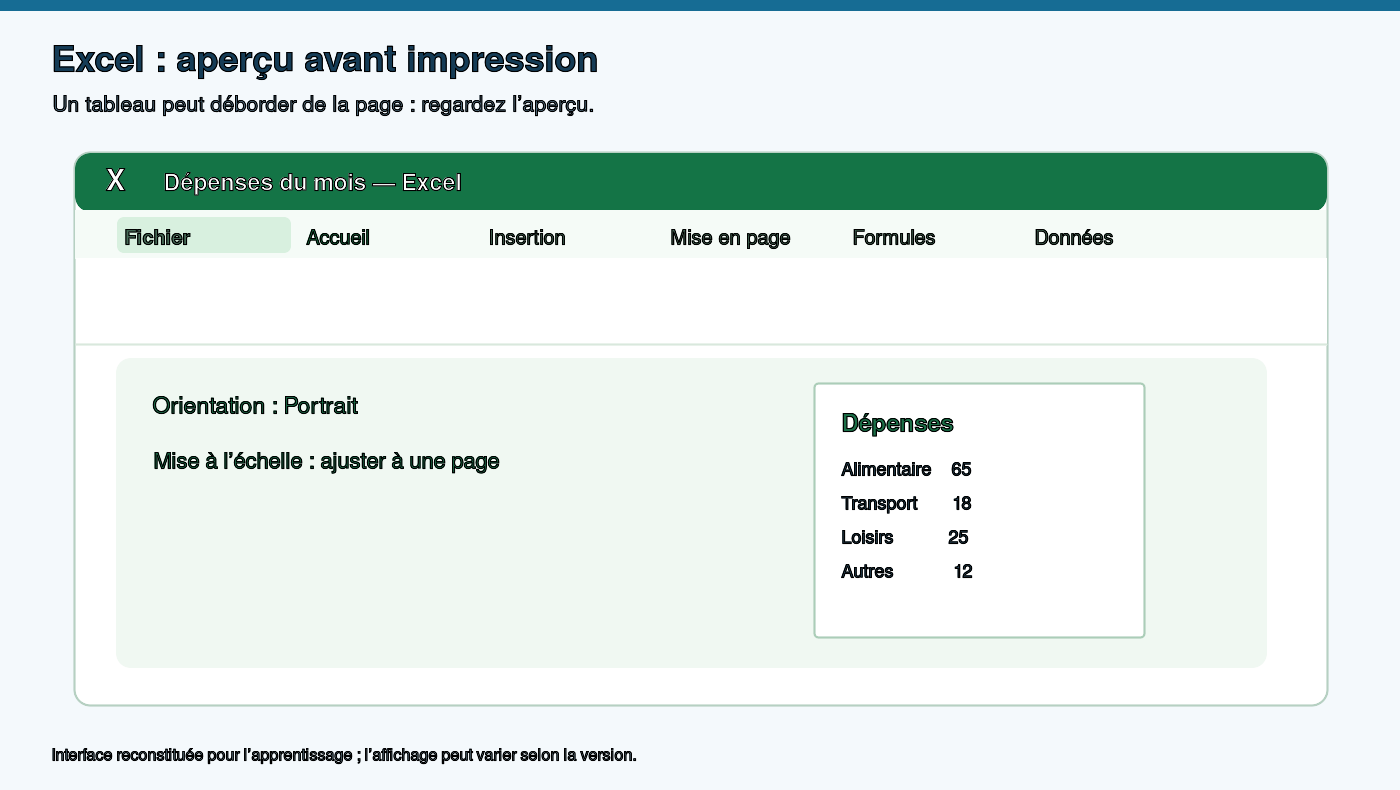
Notre tableau est petit : il doit pouvoir tenir sur une seule feuille. Si vous voyez plusieurs pages, cherchez le réglage « Ajuster la feuille à une page » ou un choix de mise à l’échelle équivalent. Vous pouvez aussi utiliser l’orientation Paysage si votre tableau est large, mais ce n’est normalement pas nécessaire pour nos deux colonnes.
Vérifier les titres et les montants
Dans l’aperçu, vérifiez que les colonnes A et B sont visibles, que les montants ne sont pas coupés et que le total apparaît. Si certaines cellules affichent ####, revenez dans Excel pour élargir la colonne avant de recommencer. Contrôlez aussi l’imprimante choisie et le nombre de copies.
Pas d’imprimante ? Aucun problème
Vous pouvez enregistrer le tableau et garder son fichier .xlsx, ou parfois l’exporter en PDF selon la version d’Excel. Ce qui compte aujourd’hui est de savoir vérifier la mise en page. Une impression n’est pas obligatoire pour valider l’exercice.
À vous de jouer
- Ouvrez Fichier → Imprimer ou Ctrl+P.
- Regardez combien de pages sont annoncées.
- Vérifiez les colonnes et le total dans l’aperçu.
- Essayez le réglage « Ajuster à une page » si nécessaire.
- Contrôlez le nom de l’imprimante et le nombre de copies.
- Fermez l’aperçu si vous n’avez pas besoin d’imprimer.
Attention
Si l’aperçu montre plusieurs dizaines de pages, n’imprimez pas. Revenez à la feuille et vérifiez la zone de données sélectionnée.
Les trois choses à retenir
- Je regarde toujours l’aperçu.
- Je vérifie colonnes, total et nombre de pages.
- Je peux annuler l’impression.