Séance 6 · Chapitre 10 · 9 minutes de lecture et pratique
Vous allez reconstruire le petit tableau de dépenses fictives, puis observer le calcul automatique.
Une étape à la fois : vous pouvez refaire cette manipulation autant que nécessaire.

Votre objectif
Saisir des nombres, créer une somme et vérifier son recalcul.
La mission : repartir d’une feuille vide
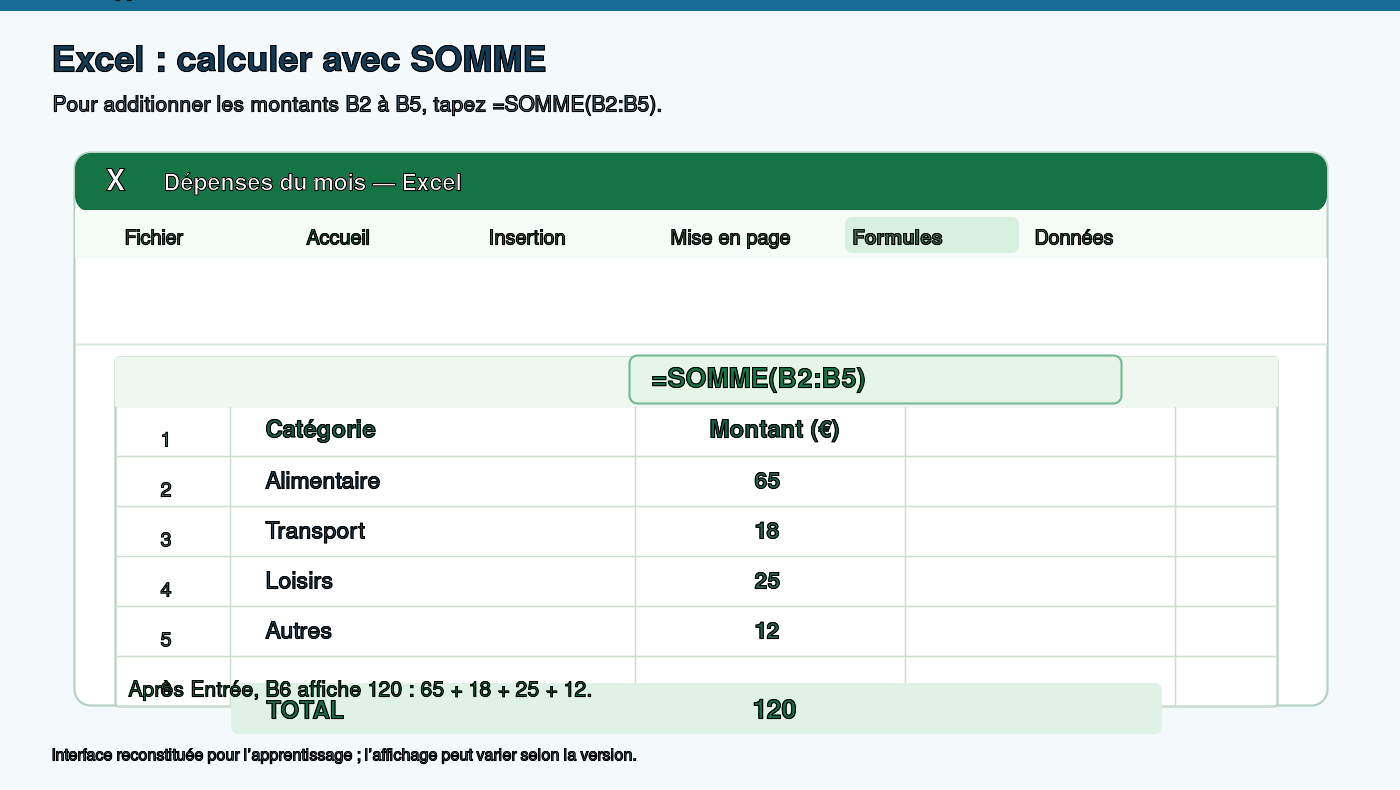
Créez un classeur Excel vierge. Dans A1, écrivez « Catégorie » et dans B1 « Montant (€) ». Complétez les lignes : Alimentaire 65, Transport 18, Loisirs 25 et Autres 12. Ces montants sont fictifs. Vérifiez que les valeurs sont bien des nombres, et non des mots accompagnés d’un symbole.
Le calcul à réaliser
Dans A6, écrivez « Total ». Dans B6, saisissez =SOMME(B2:B5). Le résultat attendu est 120. Si vous trouvez autre chose, vérifiez les quatre montants ainsi que la plage utilisée dans la formule. Ne retapez pas 120 à la place du calcul, car le total ne pourrait plus se mettre à jour.
Tester le recalcul
Remplacez le montant Transport en B3 par 20. Le total doit devenir 122. Remettez ensuite 18, et le total revient à 120. C’est la démonstration du calcul automatique. Vous pouvez aussi mettre les titres en gras et appliquer un format monétaire à la colonne B.
Enregistrer et relire comme un vrai petit carnet
Nommez votre fichier depenses-du-mois.xlsx et enregistrez-le à l’emplacement convenu. Fermez-le, puis rouvrez-le pour vérifier que le tableau et le calcul sont toujours présents. Si le total ne s’affiche pas comme prévu, sélectionnez B6 et relisez la formule dans la barre prévue à cet effet.
À vous de jouer
- Créez le classeur et les titres A1 et B1.
- Saisissez les catégories A2 à A5 et les montants B2 à B5.
- Ajoutez Total en A6.
- Tapez =SOMME(B2:B5) dans B6.
- Vérifiez le résultat 120.
- Remplacez 18 par 20 : vérifiez 122.
- Rétablissez 18 puis enregistrez et rouvrez le classeur.
Le conseil du formateur
La valeur finale doit être vérifiée dans la feuille. Le bon résultat n’est pas seulement une question de formule : les nombres et la plage doivent aussi être corrects.
Les trois choses à retenir
- Je sais remplir une petite feuille.
- Je sais utiliser =SOMME(B2:B5).
- Je sais contrôler le recalcul.