S’initier à Word et Excel

À propos du cours
Word et Excel, pour les besoins de tous les jours. Rédigez une vraie petite lettre d’exercice, donnez-lui une présentation lisible, enregistrez-la et imprimez-la. Puis construisez un tableau de quatre dépenses fictives et découvrez comment Excel calcule automatiquement un total.
Séance 6 / 12 · Initiation au numérique · Deux heures en atelier · Gratuit · Débutants et seniors

Un parcours à votre rythme. Les leçons sont courtes mais détaillées : chacune contient une explication, une capture pédagogique, un exercice à réaliser et les points à retenir. Le formateur peut privilégier les gestes principaux pendant les deux heures d’atelier, et les participants peuvent reprendre tranquillement les autres leçons ensuite.
Deux outils, deux résultats concrets
Word : une petite lettre
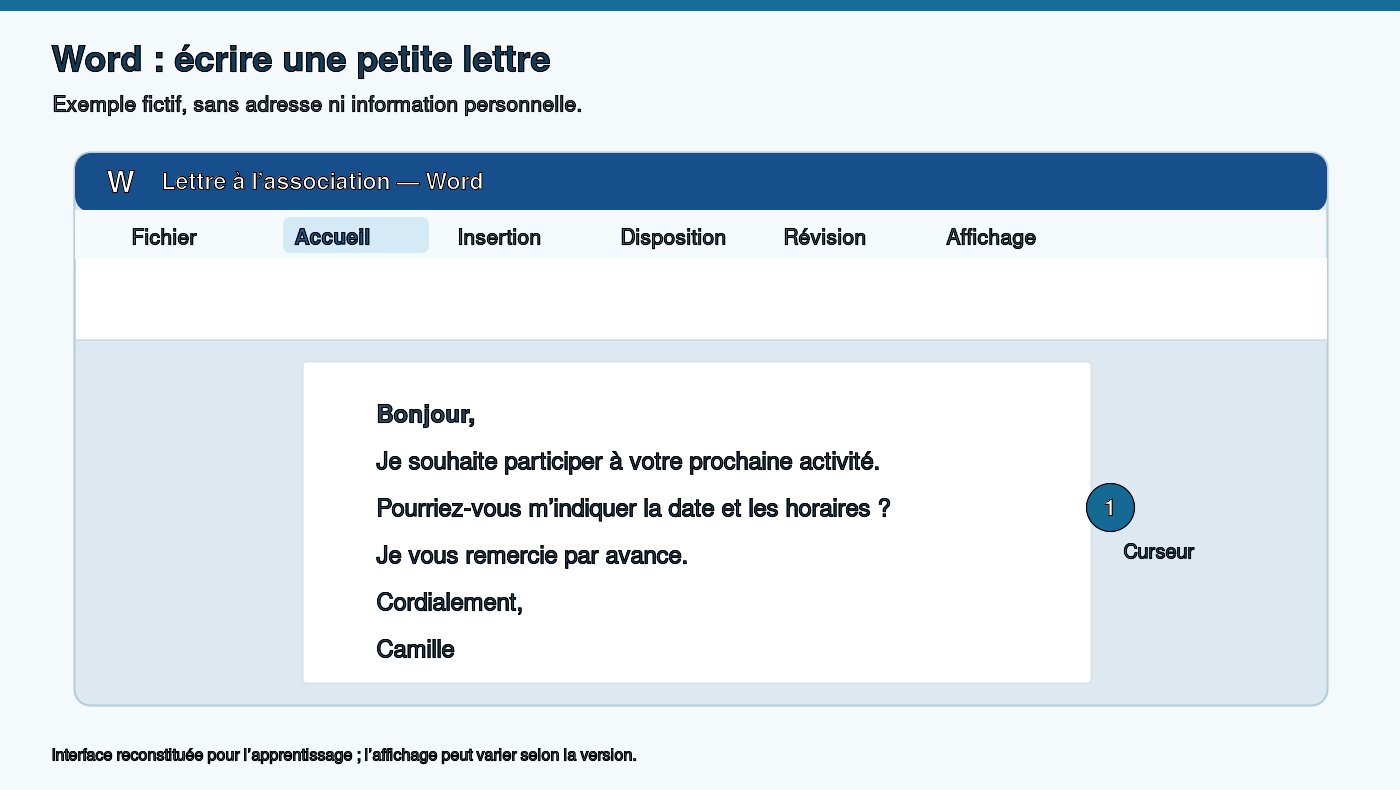
Nous rédigeons un courrier fictif à une association, puis nous apprenons à sélectionner, mettre en forme, enregistrer, exporter en PDF et préparer une impression.
Excel : un tableau de dépenses
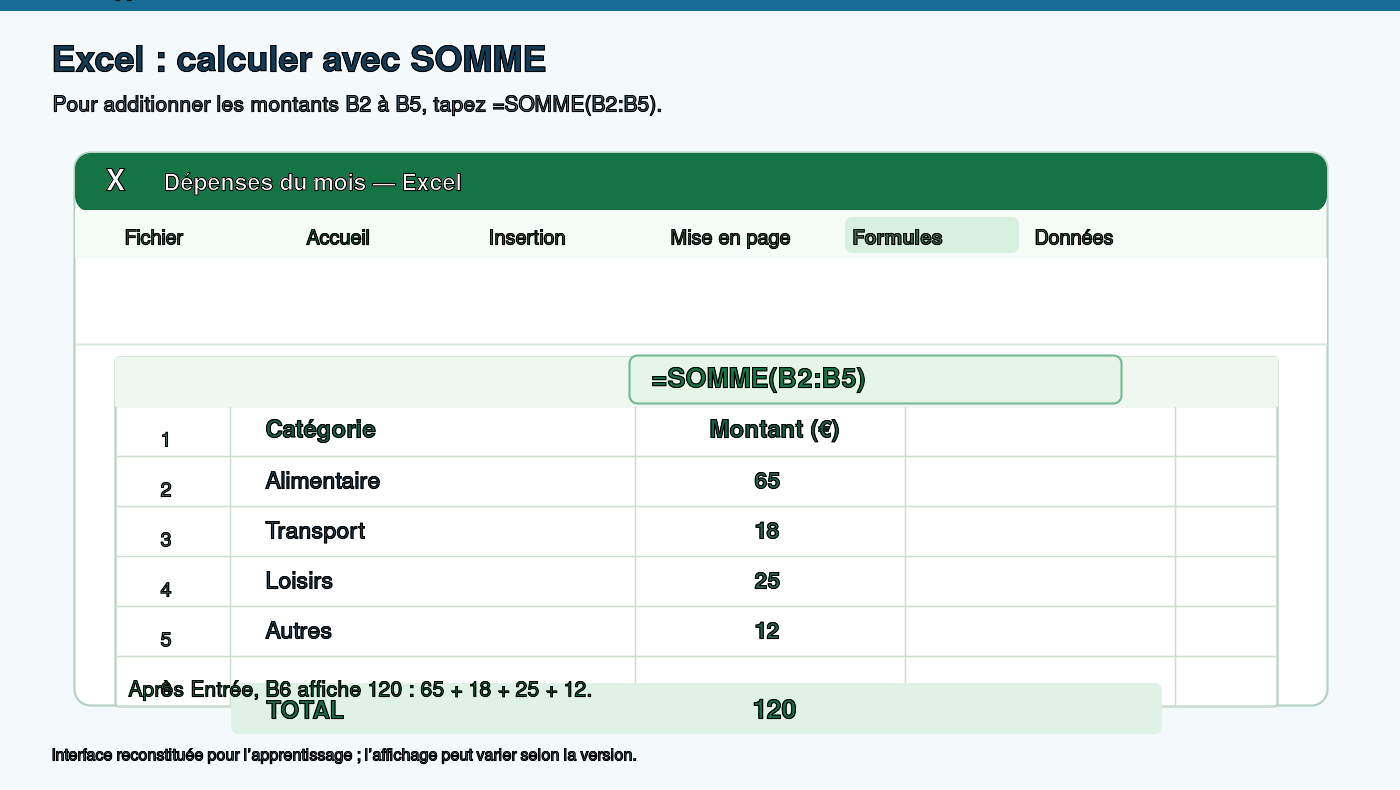
Nous créons des lignes et des colonnes, saisissons 65, 18, 25 et 12, puis utilisons =SOMME(B2:B5) pour obtenir le total 120.
Ce que vous saurez faire
- Ouvrir Word et créer un document vierge.
- Écrire et corriger une lettre courte.
- Mettre un titre en gras, aérer les paragraphes et insérer une image.
- Retrouver un document, l’exporter en PDF et l’imprimer.
- Reconnaître les lignes, colonnes et cellules d’Excel.
- Remplir un tableau de dépenses fictives.
- Saisir et contrôler la formule =SOMME(B2:B5).
- Modifier un montant puis vérifier le nouveau total.
Dix petits chapitres pour progresser
- Word et Excel : deux outils pour la vie quotidienne
- Word : rédiger ma première lettre
- Word : mettre en forme sans compliquer
- Word : enregistrer et retrouver son document
- Word : imprimer et partager avec précaution
- Excel : apprivoiser les lignes, les colonnes et les cellules
- Excel : réaliser mon tableau de dépenses
- Excel : calculer automatiquement un total
- Excel : enregistrer, retrouver et imprimer
- Mes défis, ma fiche mémo et le quiz
À savoir avant de commencer
Word et Excel existent sous forme d’applications installées et en versions web. Les versions web gratuites sont accessibles avec un compte Microsoft, mais les menus et les méthodes d’enregistrement diffèrent. Sur Word ou Excel pour le web, les fichiers sont généralement enregistrés automatiquement sur OneDrive. Sur les versions installées, vous pouvez choisir un dossier local tel que Documents → Atelier numérique → Word et Excel. Aucune souscription payante n’est nécessaire pour lire ce cours.
La fiche mémo à imprimer
Cette fiche de deux pages A4 rassemble les boutons à retenir, les raccourcis clavier, les étapes pour enregistrer une lettre et les cellules du petit tableau Excel. Vous pouvez l’imprimer pour la conserver à portée de main.
Accès gratuit. Toutes les leçons sont consultables librement. Pour enregistrer ses résultats au quiz Tutor LMS, il peut être nécessaire d’utiliser un compte JM Formation. Les exercices ne demandent aucune donnée bancaire ou administrative personnelle.
Sources et crédits
Pour les fonctions présentées : Microsoft : Word pour les nouveaux utilisateurs, Microsoft : enregistrer un document Word, Microsoft : fonction SOMME et Microsoft : versions web gratuites et applications installées. Les captures pédagogiques sont des reconstitutions originales ; leur aspect peut différer selon les versions. Photographies sous licence Creative Commons, crédits précisés sous les images.
Contenu du cours
01 — Word et Excel : deux outils pour la vie quotidienne
02 — Word : rédiger ma première lettre
03 — Word : mettre en forme sans compliquer
04 — Word : enregistrer et retrouver son document
05 — Word : imprimer et partager avec précaution
06 — Excel : apprivoiser les lignes, les colonnes et les cellules
07 — Excel : réaliser mon tableau de dépenses
08 — Excel : calculer automatiquement un total
09 — Excel : enregistrer, retrouver et imprimer
10 — Mes défis, ma fiche mémo et le quiz
Notes et avis de l’apprenant